GESTIRE LE RISORSE con WINDOWS 11 - Creare e spostare file
Nelle lezioni precedenti abbiamo visto come scaricare risorse da Internet e come accedere alla cartella dove vengono scaricate.
Vediamo ora come gestire e ordinare tutte le risorse scaricate.
Con questa lezione inizieremo quindi a creare, nominare e spostare cartelle.
CREARE UNA CARTELLA
Innanzitutto creiamo una cartella nuova, dove organizzare tutte le nostre risorse.
Per semplificare la creiamo direttamente sul Desktop.
Ti ricordo che il desktop è la schermata principale del tuo monitor/computer.
Lo stesso desktop è "classificato" comunque anche come cartella.
- Clicca con il tasto destro su un punto vuoto del desktop
Apparirà un menu di comandi, detto anche menu contestuale.
- porta il puntatore sopra la voce "Nuovo"
- e clicca sulla voce "Cartella"
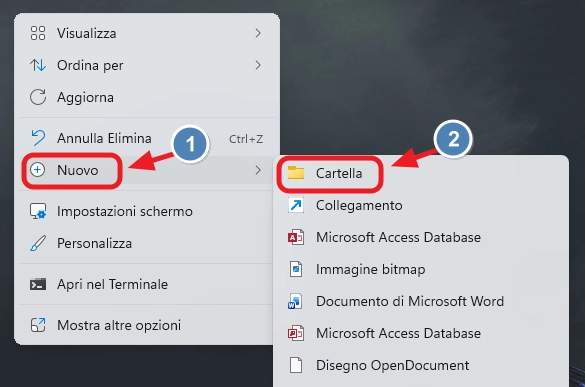
Apparirà così una nuova cartella.
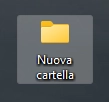
Le cartelle, salvo diverse impostazioni, hanno tutte il caratteristico colore giallo.
CAMBIARE NOME ALLA CARTELLA
Alla cartella creata viene assegnato in automatico (per default) il nome "Nuova cartella".

Per modificare il nome di una cartella,
- selezionala con un clic
- premi il tasto F2 da tastiera
Se il tasto F2 non funziona, (ovvero, non produce l'effetto desiderato) clicca con il tasto destro sulla cartella e scegli la voce "Rinomina".
- digita il nome da assegnare alla cartella.
Ad esempio digita:
MiaCartella
- premi INVIO da tastiera per confermare.
Tieni presente che appena creata la cartella, puoi saltare i primi 2 punti, perché la cartella è già selezionata e pronta per ricevere un nuovo nome.
Ovvero puoi subito digitare il nome della cartella.
APRIRE LA CARTELLA SUL DESKTOP
Ora per aprire la cartella,
- selezionala con un clic
- premi il tasto INVIO.
Oppure,
- esegui un doppio clic veloce sulla stessa cartella.
Apparirà la finestra "Esplora risorse" vuota, ovviamente, di contenuti.
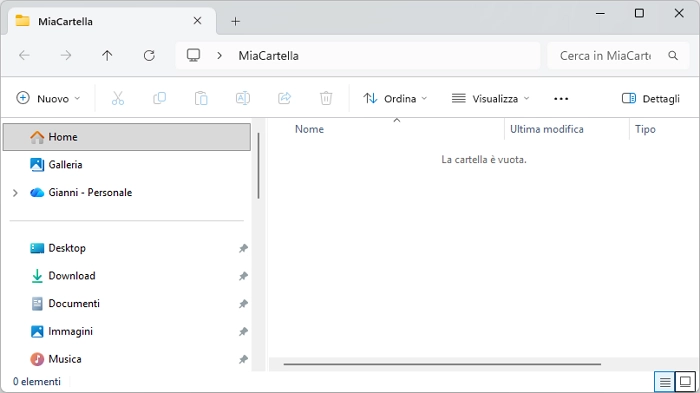
Ora che abbiamo creato la nostra cartella, possiamo spostare al suo interno le risorse scaricate da Internet.
APRIAMO UNA NUOVA SCHEDA DI ESPLORA RISORSE
Per spostare le risorse scaricate da Internet, dobbiamo aprire una nuova finestra di Esplora risorse.
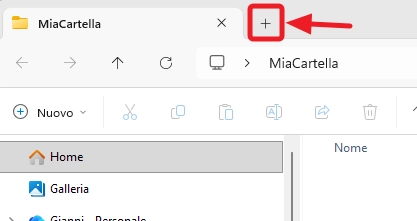
- clicca sul pulsante + (più) che si trova in alto a sinistra, accanto alla scritta "MiaCartella".
- nella nuova scheda di Esplora risorse, accedi alla cartella Download con un clic, dove si trovano le risorse scaricate da Internet.
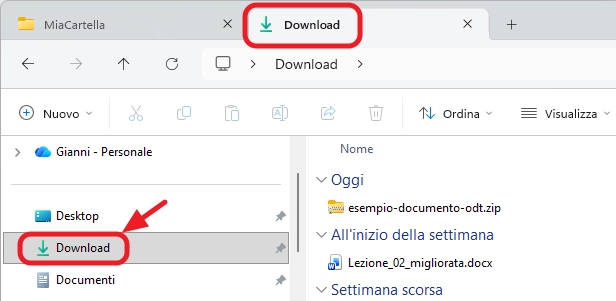
In questo modo avrai due schede di Esplora risorse aperte, una con la cartella appena creata e l'altra con la cartella Download.
SPOSTARE LE RISORSE SCARICATE DA INTERNET
Per spostare le risorse scaricate da Internet, dalla cartella Download alla cartella appena creata,
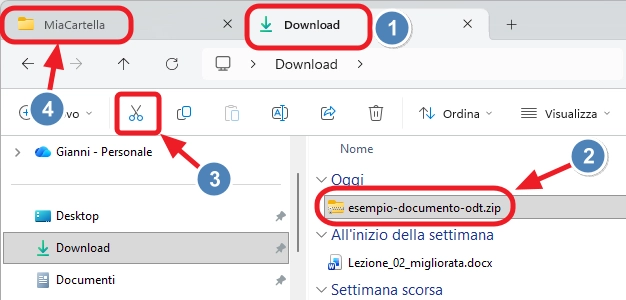
- dalla scheda Download
- seleziona la risorsa da spostare
- clicca sul comando taglia che si trova in alto a sinistra, rappresentato da una forbice
- clicca sulla scheda "MiaCartella"
- clicca sul comando incolla rappresentato da una cartella con un foglio
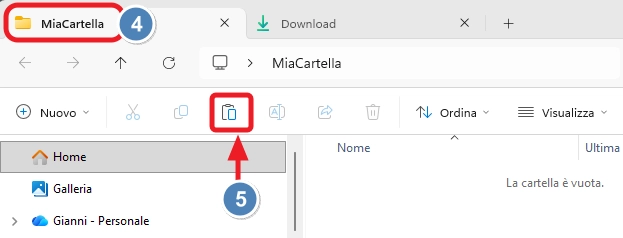
In questo modo la risorsa viene spostata dalla cartella Download alla cartella appena creata.
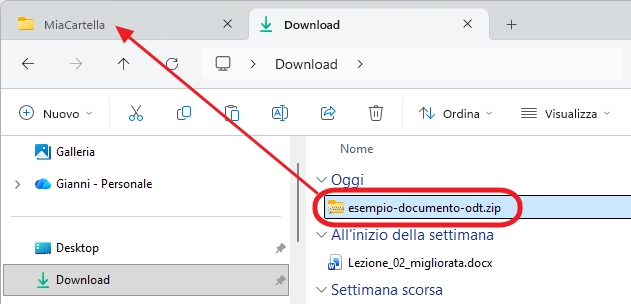
Oppure, in alternativa, puoi spostare le risorse trascinandole da una scheda all'altra.
- seleziona la risorsa da spostare
- clicca e tieni premuto il tasto sinistro del mouse
- trascina la risorsa sulla scheda "MiaCartella"
- e rilascia il tasto del mouse
Ripeti quindi l'operazione per le altre risorse che desideri spostare e mantenere nel tuo archivio.
Ti potrebbe interessare anche...
Frasi celebri
“Se non lo sai spiegare in modo semplice, non l'hai capito abbastanza bene” (Albert Einstein).