POSTA ELETTRONICA - Scrivere ed inviare un messaggio
FACILITA LA TUA ATTIVITÀ CON EXCEL - CHIEDIMI AIUTO
Ti serve aiuto per gestire e automatizzare le tue attività con Excel?Contattami via email o via telefonica: vedi pagina dei contatti.
Sono a disposizione per analizzare e studiare le tue esigenze e proporti un preventivo per la loro realizzazione.
Vedi chi sono!
SCRIVERE E INVIARE UN NUOVO MESSAGGIO
 Scrivere una email è l'operazione principale per comunicare. Con Gmail la procedura è immediata:
1 - Clicca sul pulsante "Scrivi" (solitamente accompagnato da un'icona a forma di matita o un segno "+" colorato in alto a sinistra).
Si aprirà un riquadro in basso a destra. Procedi compilando i campi fondamentali:
2 - Nella casella "A" digita l'indirizzo email del destinatario. Assicurati che sia scritto correttamente, senza spazi (es: pcdazero@gmail.com).
3 - Nella casella "Oggetto" scrivi un titolo breve che riassuma il motivo della tua email (es: Saluti dal web).
4 - Nel corpo del messaggio scrivi il tuo testo. È il riquadro bianco più grande dove puoi digitare liberamente.

5 - Personalizza il messaggio usando i comandi di formattazione in basso per il grassetto o le emoji, se lo desideri.
6 - Clicca sul pulsante blu "Invia" per spedire definitivamente l'email.
SALVARE I MESSAGGI NELLE BOZZE
Se vieni interrotto o non sei ancora pronto per spedire l'email, non preoccuparti: Gmail salva il tuo lavoro automaticamente ogni pochi secondi.- Chiudi semplicemente il riquadro del messaggio cliccando sulla "X" in alto a destra della finestrella di composizione.

Il messaggio non verrà eliminato, ma spostato in un archivio temporaneo.
Per riprendere a scrivere il messaggio salvato:
1 - Clicca sull'etichetta "Bozze" nella colonna di sinistra.
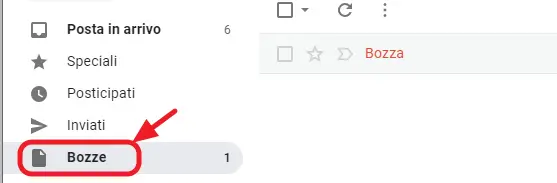
2 - Clicca sulla riga della bozza che ti interessa per riaprirla, completarla e infine inviarla.
CONSULTARE I MESSAGGI INVIATI
Vuoi verificare se una email è partita correttamente o rileggere cosa hai scritto a un amico?1 - Clicca sull'etichetta "Inviati" nel menu laterale.
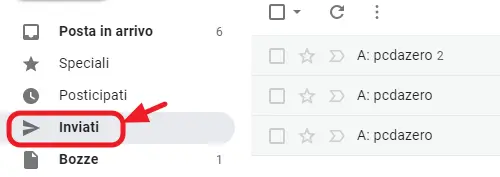
2 - Clicca sulla riga del messaggio desiderato per visualizzarlo interamente.
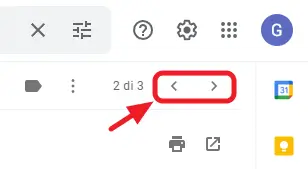
3 - Usa le freccette "Precedente" o "Successiva" (poste in alto a destra sopra il messaggio) per scorrere velocemente tra le email inviate senza tornare ogni volta all'elenco.
TORNARE ALLA SCHERMATA PRINCIPALE
In qualsiasi momento, se desideri tornare a vedere le email ricevute:- Clicca sull'etichetta "Posta in Arrivo" oppure clicca sul logo Gmail situato in alto a sinistra della pagina.
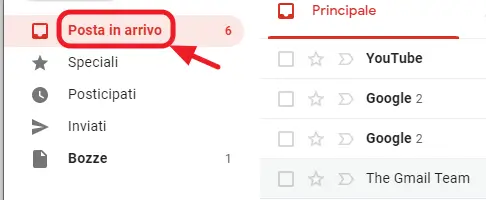
In questo modo potrai consultare le nuove email ricevute o continuare a leggere i messaggi già aperti.
Ti potrebbe interessare anche...
Fare calcoli e creare elenchi con
- Scopri l affascinante mondo del Web
- Crea una email e impara ad usarla
- Naviga sicuro e mantieni efficiente il tuo PC
- Partecipa attivamente e crea il tuo primo Blog
Frasi celebri
“Se non lo sai spiegare in modo semplice, non l'hai capito abbastanza bene” (Albert Einstein).