FOTORITOCCO ONLINE - Effetto neve: trasforma le foto in paesaggio invernale
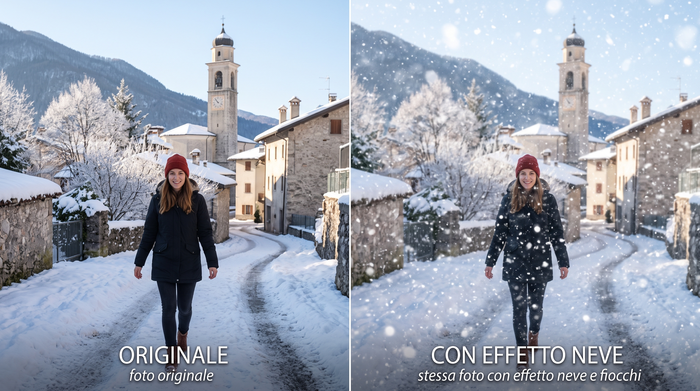 Vuoi dare alle tue foto l'atmosfera magica di una giornata nevosa con fiocchi che cadono?
In questa guida vedrai come aggiungere l'effetto neve online gratis, senza installare programmi, su PC e telefono.
COSA TI SERVE PRIMA DI INIZIARE
- Una foto con soggetto ben visibile (ritratto, animale o paesaggio) salvata nella Galleria o in una cartella.
- Un browser aggiornato.
1 - APRIRE L'EFFETTO GIORNATA NEVOSA
1 - Collegati alla pagina photofunia.com/it/effects/snowy_day
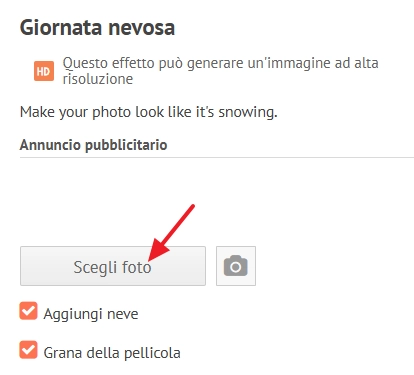
2 - Clicca sul pulsante “Scegli foto” al centro della pagina.
2 - CARICARE E RITAGLIARE LA FOTO
1 - Clicca su “Carica dal PC” (su telefono “Galleria” o “Scatta foto”).
2 - Fai doppio clic sulla foto o selezionala e clicca “Apri”.
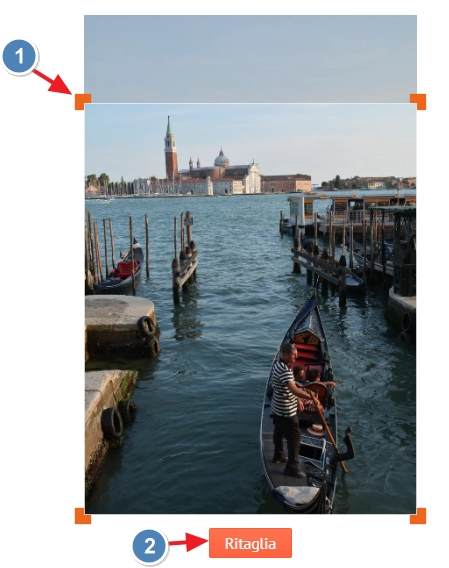
3 - Trascina gli angoli del riquadro per inquadrare il soggetto e clicca su “Ritaglia”.
Nota bene: se la foto è molto grande, PhotoFunia la ridimensiona automaticamente per l'elaborazione. Il risultato finale resta in alta risoluzione.
3 - GENERARE L'EFFETTO NEVE
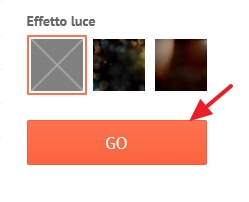
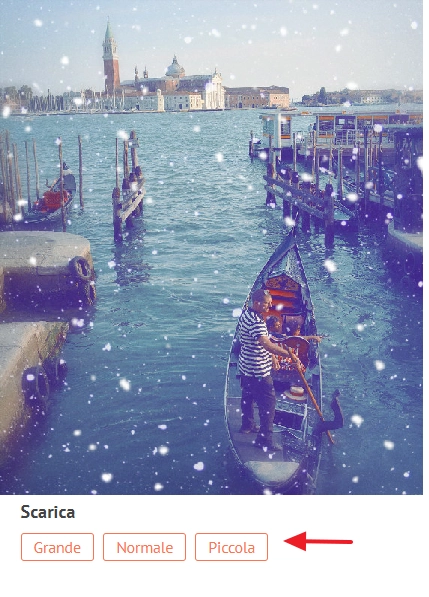
1 - Clicca su “Go” per applicare i fiocchi di neve. L'effetto aggiunge neve che cade con profondità realistica.
L'elaborazione dura pochi secondi. Vedrai l'anteprima della foto innevata.
4 - SALVARE LA FOTO INNEVATA
1 - Clicca su “Normale” per alta risoluzione o “Piccola” per file più leggero.
2 - Clicca su “Download” e salva nella cartella Download o nella Galleria. Rinomina se vuoi conservare l'originale (es. neve-giornata-nevosa.jpg).
VARIANTI E CONSIGLI
- Neve animata: prova anche PhotoFunia – Tempo meteorologico per neve/pioggia animata (GIF).
- Neve in città: Neve in città inserisce la tua foto in un cartellone sotto la neve.
- Se la foto innevata è troppo pesante, alleggeriscila con 2636 Ridurre il peso o rimpiccioliscila con 2628 Ridimensionare.
Prosegui con gli altri effetti: 2632 Effetti e fotoritocco base e indice Fotoritocco Online.
Ti potrebbe interessare anche...
Fare calcoli e creare elenchi con
- Come creare un blog gratis
- Come creare siti web gratis
- Gestisci le tue foto con Picasa
- Naviga veloce con Google Chrome
- Scarica video e musica con Free Studio
Frasi celebri
“Se non lo sai spiegare in modo semplice, non l'hai capito abbastanza bene” (Albert Einstein).