PDF - Dividere e unire file PDF
Per dividere e unire file PDF non hai bisogno di installare alcun programma: puoi farlo direttamente online, gratis e in pochi clic con PDF24 Tools, una suite completa per gestire i PDF dal browser.
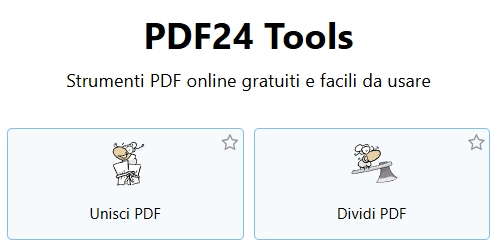
PDF24 funziona su qualsiasi computer (Windows, Mac, Linux), non richiede registrazione, rispetta la privacy (i file vengono eliminati automaticamente dai server) e non ha limiti di pagine.
In questa guida vediamo come dividere un PDF in più file e come unire più PDF in un unico documento usando i due servizi dedicati:
- tools.pdf24.org/it/dividi-pdf per dividere
- tools.pdf24.org/it/unisci-pdf per unire
DIVIDERE UN FILE PDF CON PDF24
Per dividere un PDF in più parti o estrarre solo alcune pagine:
- Collegati alla pagina tools.pdf24.org/it/dividi-pdf
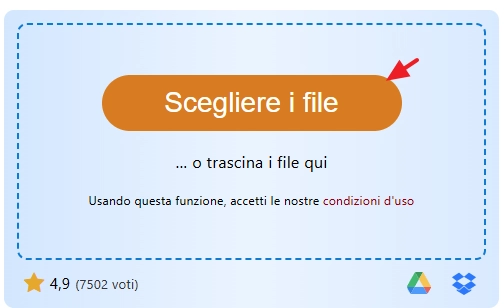
- Clicca sul pulsante Scegliere i file (oppure trascina il file PDF direttamente nel riquadro tratteggiato)
- Seleziona il file PDF dal tuo computer e clicca su Apri
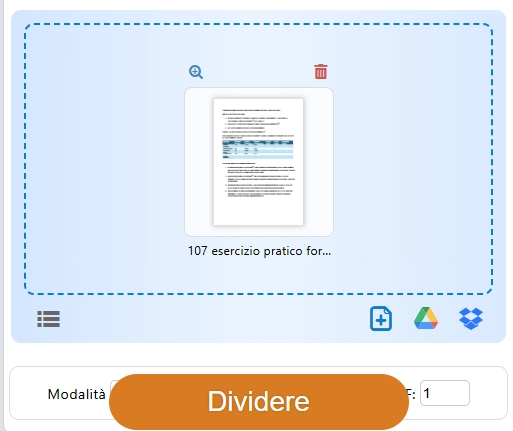
Se vuoi dividere tutte le pagine una per una,
clicca sul pulsante "Dividere" e scarica subito i file separati.
Altrimenti, dal menu "Modalità... Pagine per PDF", scegli "Personalizzato"
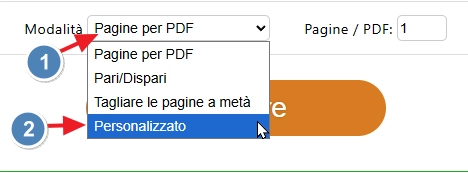
Vedrai l'anteprima di tutte le pagine. Ora puoi scegliere come dividere:
- Clicca sull'icona a forbice tra le pagine per creare un punto di divisione — ogni punto genera un file separato.
- Clicca sul pulsante Dividere

- Attendi l'elaborazione e clicca su Scarica o Download — se hai creato più file, verranno scaricati in un archivio ZIP; se hai estratto pagine, scaricherai un unico PDF.
UNIRE FILE PDF CON PDF24
Per unire più PDF in un unico documento:
- Collegati alla pagina tools.pdf24.org/it/unisci-pdf
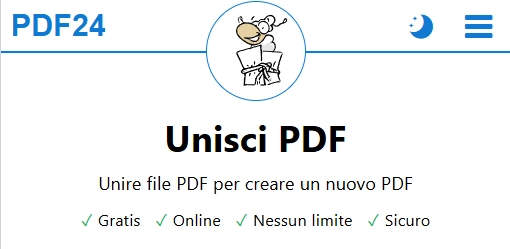
- Clicca sul pulsante Scegli file oppure trascina i PDF nel riquadro tratteggiato
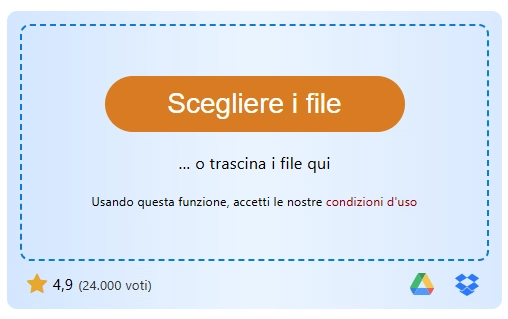
Puoi aggiungerne uno alla volta, oppure:
- Dopo aver cliccato Scegli file, tieni premuto Ctrl e seleziona più file contemporaneamente, poi clicca su Apri
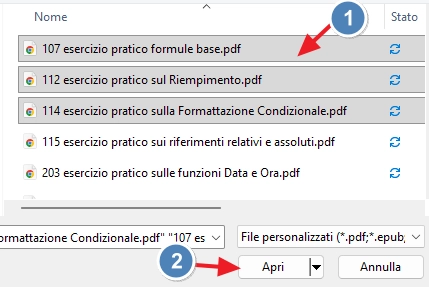
Per aggiungere altri file successivamente:
- Clicca nuovamente su Scegli file o trascina altri PDF nell'area.
Per ordinare le pagine/documenti secondo le tue esigenze:
- Trascina le miniature delle pagine dall'alto in basso per cambiare l'ordine, ruotale se necessario con l'icona di rotazione, elimina quelle non desiderate con l'icona del cestino.
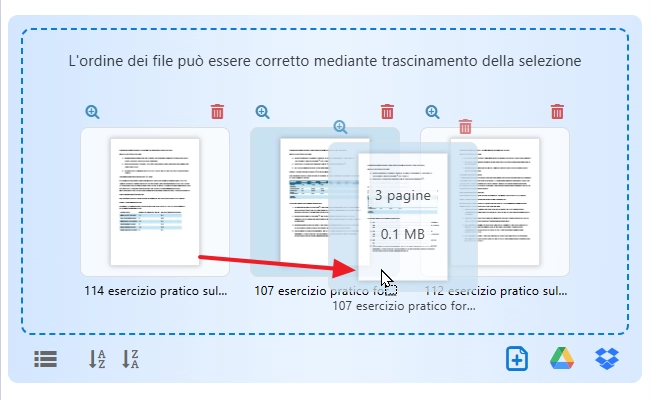
- Quando l'ordine è corretto, clicca sul pulsante Unisci PDF (o Crea PDF)

- Clicca su Scarica o Download per salvare il PDF unito nella cartella Download. Se lo desideri, puoi anche inviarlo via email o salvarlo su Dropbox / Google Drive con le icone proposte.
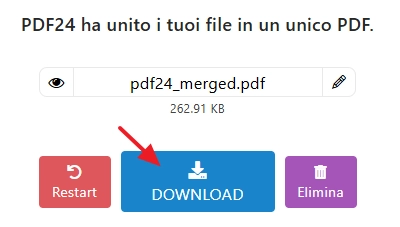
Il file unito conterrà tutte le pagine nell'ordine che hai impostato, senza perdita di qualità e senza filigrana.
Ti potrebbe interessare anche...
Fare calcoli e creare elenchi con
- Come creare un blog gratis
- Come creare siti web gratis
- Gestisci le tue foto con Picasa
- Naviga veloce con Google Chrome
- Scarica video e musica con Free Studio
Frasi celebri
“Se non lo sai spiegare in modo semplice, non l'hai capito abbastanza bene” (Albert Einstein).