AI - Come riassumere un testo lungo con l'AI e impaginarlo in Word
Come riassumere un testo lungo con l'AI e impaginarlo in Word
Hai trovato un articolo interessante su internet ma è troppo lungo e tecnico per leggerlo tutto d'un fiato? Succede spesso con i temi di sicurezza informatica, dove ogni parola sembra importante.
Pensa all'Intelligenza Artificiale (AI) come a un evidenziatore intelligente: tu le dai il testo, lei estrae solo i concetti chiave e te li restituisce in un formato ordinato, pronto da salvare.
In questa esercitazione pratica useremo Gemini (l'assistente AI di Google) insieme a Microsoft Word per creare un piccolo promemoria stampabile sulle truffe via email dette “phishing”.
Cosa serve per iniziare
- Un computer connesso a Internet.
- Un account Google (quello che usi per Gmail e Gemini).
- Microsoft Word (va bene anche LibreOffice Writer o Google Documenti: i passaggi sugli Stili sono identici).
Lo Scenario dell'esercizio
Hai trovato un articolo che spiega cos'è il phishing — le truffe via email che imitano banche e poste per rubare password e dati. L'articolo è lungo e ricco di dettagli tecnici.
Il tuo compito è creare un promemoria di una pagina con: un breve riassunto dell'articolo e le 3 regole d'oro per difendersi, impaginato in Word con Titoli ed elenco puntato, da salvare in PDF o stampare.
FASE 1: Preparare il testo e istruire l'AI
- Apri il tuo programma per navigare su Internet (browser) e vai sul sito di Gemini.
- Seleziona e copia questo testo di prova (tasto destro > Copia oppure CTRL+C):
Il phishing è un tipo di truffa effettuata su Internet attraverso la quale un malintenzionato cerca di ingannare la vittima convincendola a fornire informazioni personali, dati finanziari o codici di accesso. Avviene solitamente tramite messaggi di posta elettronica che imitano l'aspetto di comunicazioni ufficiali di banche, poste o provider di servizi. Questi messaggi contengono spesso avvisi allarmanti (es. 'il tuo conto è stato bloccato') e invitano a cliccare su un link. Quel link porta a un sito falso, identico all'originale, dove i dati inseriti vengono rubati. Per difendersi è fondamentale non cliccare mai sui link delle email sospette, controllare sempre l'indirizzo del mittente e ricordare che le banche non chiedono mai le password via email.
- Nella barra di testo di Gemini, in basso, scrivi il tuo Prompt incollando subito dopo il testo appena copiato:
Comportati come un insegnante di informatica. Fammi un riassunto molto breve di questo testo. Poi, creami un elenco puntato con le 3 regole d'oro per difendersi dal phishing indicate nel testo. Ecco il testo: [INCOLLA QUI IL TESTO COPIATO]
Termine utile — Prompt: È la frase o richiesta che scrivi all'AI per dirle cosa fare. Qui combini Ruolo (insegnante), Compito (riassunto + elenco) e Contesto (il testo da analizzare).
- Premi Invio sulla tastiera e attendi la risposta di Gemini. Leggila con attenzione: dovresti vedere prima un riassunto di 2-3 righe e poi un elenco puntato con le 3 regole.
FASE 2: Trasferimento e formattazione in Word
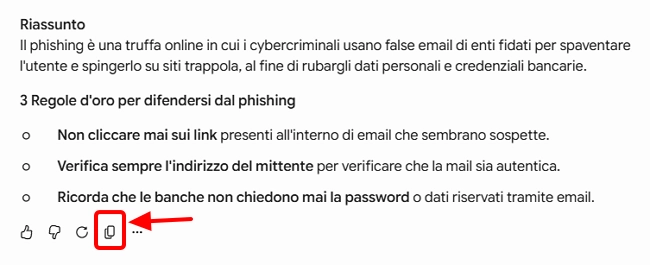
- Seleziona tutto il testo della risposta di Gemini, fai clic con il tasto destro e scegli Copia (oppure CTRL+C).
oppure clicca sul pulsante Copia posto in fondo alla risposta. - Apri Microsoft Word e crea un Documento vuoto.
- Clicca sul foglio bianco, premi il tasto destro e scegli Incolla (oppure CTRL+V).
Suggerimento: usa l'opzione “Mantieni solo testo” (icona con la A) per evitare formattazioni strane provenienti dal web.
- Scrivi in alto un titolo, ad esempio “Cos'è il Phishing e come difendersi”, selezionalo e applica lo stile Titolo 1 dalla barra degli stili di Word.
- Applica lo stile Titolo 2 alla parola “Riassunto” e alla frase “3 regole d'oro per difendersi”.
- Assicurati che l'elenco generato dall'AI sia un vero elenco puntato di Word: seleziona le 3 righe e fai clic sul pulsante Elenco puntato in alto (quello con i pallini).
- Vai su File > Esporta (oppure File > Salva con nome) e salva il tuo lavoro come PDF nella cartella Documenti. Il PDF è perfetto per stampare o condividere il promemoria senza che si sposti l'impaginazione.
FASE 2 (alternativa): Trasferimento a Google Documenti
Anzichè utilizzare Word, puoi esportare il testo direttamente in Google Documenti usando il comando Esporta in documenti Google posto in fondo alla risposta di Gemini.
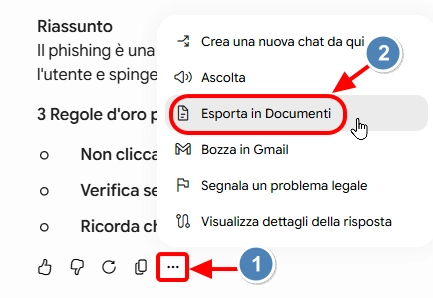
Il documento si aprirà in una nuova scheda del browser e potrai applicare gli stili Titolo 1 e Titolo 2, l'elenco puntato e salvare in PDF.
Curiosità da provare a fine esercizio
Il testo è ancora troppo difficile da capire? Torna su Gemini e scrivi:
Spiega questo stesso testo come se stessi parlando a un bambino di 10 anni.
L'Intelligenza Artificiale è bravissima a semplificare il linguaggio tecnico senza perdere il significato. Prova a confrontare le due versioni: noterai subito la differenza!
Ti potrebbe interessare anche...
Frasi celebri
“Se non lo sai spiegare in modo semplice, non l'hai capito abbastanza bene” (Albert Einstein).