IPHONE - Attivare Internet con connessione dati o Wi-Fi
Per poter essere sfruttato al 100%, il tuo iPhone deve essere collegato alla rete Internet. Esistono due modi principali per connettersi: scopriamo quali sono e come gestirli su iOS.
TIPI DI CONNESSIONI INTERNET
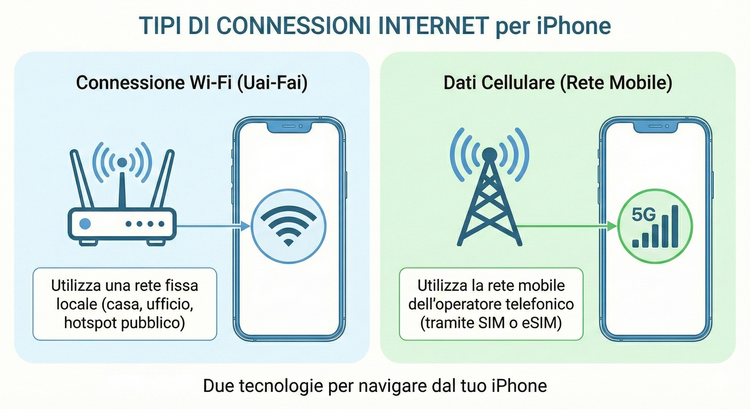
Esistono due tecnologie per navigare dal tuo iPhone:
- Connessione Wi-Fi (si legge "uai-fai"): utilizza una rete fissa locale.
- Dati cellulare: utilizza la rete mobile del tuo operatore telefonico tramite la SIM o eSIM.
LA CONNESSIONE WI-FI
La connessione Wi-Fi sfrutta una rete esistente prodotta da un modem (o router), come quello di casa, dell'ufficio o dei luoghi pubblici. Questa connessione non consuma i Giga della tua offerta mobile ed è solitamente la scelta migliore per scaricare aggiornamenti o guardare video in alta definizione.
DATI CELLULARE (RETE MOBILE)
La connessione dati utilizza la scheda SIM (fisica o virtuale/eSIM) del tuo operatore (TIM, Vodafone, WindTre, Iliad, ecc.). Nel 2026, la navigazione su iPhone avviene quasi ovunque tramite reti ultra-veloci 5G o 4G.
Cosa fare per non correre rischi?
- Verifica la tua offerta: Controlla regolarmente tramite l'app ufficiale del tuo operatore quanti Giga (GB) hai a disposizione ogni mese.
- Attenzione all'estero: Se viaggi fuori dall'Unione Europea, verifica i costi di roaming per evitare addebiti extra indesiderati.
GESTIRE LE CONNESSIONI: IL CENTRO DI CONTROLLO
Su iPhone, per attivare o disattivare rapidamente le connessioni si utilizza il Centro di Controllo, un pannello che raggruppa tutti i comandi principali.
Disattivare o Attivare i Dati Cellulare
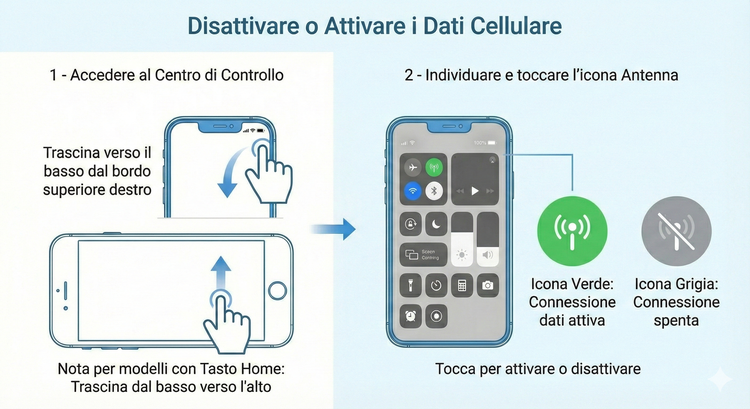
È consigliabile spegnere la connessione dati se vuoi risparmiare batteria quando non la usi o se hai terminato i Giga della tua offerta.
1 - Appoggia il dito sul bordo superiore destro dello schermo (dove si trova l'icona della batteria) e trascina verso il basso.
Nota per modelli datati: Se il tuo iPhone ha ancora il tasto Home fisico (tondo in basso), trascina il dito dal bordo inferiore dello schermo verso l'alto.
2 - Individua l'icona circolare con l'immagine di un'antenna (solitamente di colore verde):
- Icona Verde: La connessione dati è attiva.
- Icona Grigia: La connessione è spenta.
Attivare e scegliere una rete Wi-Fi
Per collegarti a una nuova rete Wi-Fi (ad esempio in un hotel o a casa di amici):
1 - Apri il Centro di Controllo trascinando verso il basso dall'angolo in alto a destra.
2 - Tieni premuto a lungo (pressione prolungata) il riquadro in alto a sinistra che contiene le icone del Wi-Fi e del Bluetooth. Il riquadro si espanderà.
3 - Tieni premuto di nuovo sull'icona del Wi-Fi (quella con le onde blu). Dopo un istante apparirà l'elenco delle reti disponibili nelle vicinanze.
4 - Tocca il nome della rete desiderata.
5 - Digita la password (rispettando maiuscole e minuscole) e tocca "Accedi".
L'iPhone salverà queste informazioni e si collegherà automaticamente ogni volta che tornerai in quel luogo.
💡 Imparare è facile: Su pcdazero.it trovi tutte le lezioni per padroneggiare il tuo nuovo iPhone, spiegate con parole semplici e alla portata di tutti!
Ti potrebbe interessare anche...
Frasi celebri
“Se non lo sai spiegare in modo semplice, non l'hai capito abbastanza bene” (Albert Einstein).