Word - Come inserire tabelle, aggiungere righe e colonne
FACILITA LA TUA ATTIVITÀ CON EXCEL - CHIEDIMI AIUTO
Ti serve aiuto per gestire e automatizzare le tue attività con Excel?Contattami via email o via telefonica: vedi pagina dei contatti.
Sono a disposizione per analizzare e studiare le tue esigenze e proporti un preventivo per la loro realizzazione.
Vedi chi sono!
 Un'altra componente utile da conoscere, per chi deve redigere una tesi o un semplice documento, è la Tabella. Con una tabella infatti è possibile esporre dati e informazioni in maniera organizzata e ben strutturata. Con Word, inserire tabelle è, come si suol dire, un gioco da ragazzi.
Vediamo quindi come procedere.
INSERIRE TABELLE IN WORD
Per inserire una tabella,
- fai un clic su un punto del documento (dove vuoi creare la tabella)
- dalla scheda "Inserisci", clicca sul comando "Tabella"

Apparirà una tavolozza di quadratini bianchi.
Se vuoi ottenere una tabella composta da 2 righe e 2 colonne,
- porta il puntatore sul 2° quadratino bianco della 2^ riga, e clicca.
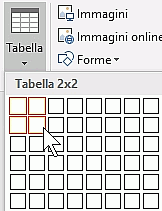
Se vuoi ottenere una tabella composta da 4 righe e 2 colonne,
- porta il puntatore sul 2° quadratino bianco della 4^ riga, e clicca.
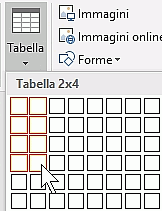
Se vuoi ottenere una tabella composta da 3 righe e 5 colonne,
- porta il puntatore sul 5° quadratino bianco della 3^ riga, e clicca.
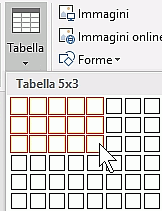
E così via. La tabella verrà inserita nel punto in cui è presente il cursore (focus).
INSERIRE DATI ALL'INTERNO DELLA TABELLA
La tabella creata è composta da celle, nelle quali potrai inserire testo e immagini a piacimento. Sarà sufficiente cliccare all'interno delle singole celle ed iniziare a scrivere.
Esiste però un modo più veloce per inserire dati in una tabella.
- clicca sulla prima cella
- digita il testo che vuoi inserire
- premi il tasto cursore destro oppure il tasto TAB per passare alla cella successiva.

Non è necessario modificare altezza e larghezza delle celle; esse si adatteranno automaticamente al contenuto del testo immesso.
AGGIUNGERE RIGHE ALLA TABELLA
Per aggiungere una riga in modo veloce,
- clicca all'interno dell'ultima cella
- premi il tasto TAB.
Verrà aggiunta in fondo alla tabella una riga.
- continua a premere più volte il tasto TAB, per inserire altre righe.
Oppure, per inserire una riga o una colonna,
- clicca con il tasto destro su una cella
- dal menu apparso, clicca su "Inserisci"
- clicca su una delle voci proposte:
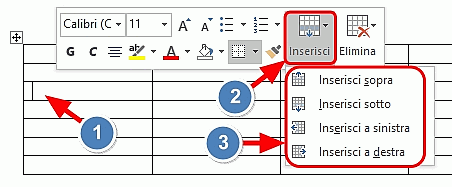
- Inserisci sopra
- Inserisci sotto
- Inserisci a sinistra
- Inserisci a destra
GESTIRE LA TABELLA CON LE SCHEDE DEDICATE
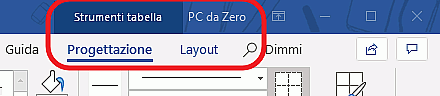
Quando selezioni una qualsiasi cella di una tabella, vedrai apparire in alto a destra, due schede aggiuntive: Progettazione e Layout. Nella scheda Progettazione potrai curare l'aspetto prettamente grafico della tabella, ovvero, impostarne il colore di sfondo e dei bordi; mentre la scheda Layout ti permette di modificarne la struttura oltre a molte altre impostazioni.
LA SCHEDA LAYOUT
Dopo aver attivato la scheda Layout della tabella, appariranno una serie di comandi comodi per la gestione appunto della struttura della tabella. Attenzione a non confonderla con la scheda Layout omonima che si trova più a sinistra e che fa riferimento al documento in generale.

ELIMINARE CELLE, RIGHE, COLONNE O TABELLE
Vediamo alcuni tra gli strumenti più utili che troverai nella scheda Layout.

- dopo aver posizionato il cursore all'interno di una cella,
- clicca sul pulsante Elimina
- e dal menu apparso scegli se:
- eliminare la cella;
- eliminare la riga;
- eliminare la colonna;
- o eliminare l'intera tabella.
INSERIRE RIGHE O COLONNE
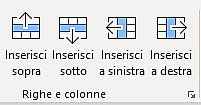
Se desideri invece inserire una riga o una colonna, clicca su uno dei pulsanti proposti:
- "Inserisci sopra" o "Inserisci sotto" per aggiungere una riga;
- "Inserisci a sinistra" o "Inserisci a destra" per aggiungere una colonna.
UNIRE O DIVIDERE CELLE
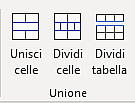
Le celle possono essere unite o divise creando delle strutture personalizzate adattabili alle nostre esigenze.
Per unire due o più celle,
- selezionale con il mouse, oppure da tastiera (usa i tasti cursore in combinazione con il tasto MAIUSC)
- e clicca sul comando "Unisci celle".
Per dividere una cella,
- selezionala (è sufficiente che il cursore lampeggi all'interno)
- clicca sul comando "Dividi celle"
- dalla finestra apparsa scegli il numero di righe e colonne e clicca su OK.
ALLINEARE IL CONTENUTO DELLE CELLE
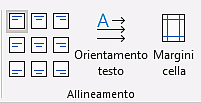
Un'altra serie di comandi utili sono quelli relativi all'allineamento. Da questo gruppo potrai posizionare i dati all'interno di ogni cella: a destra, al centro, a sinistra, in alto, in basso, al centro verticalmente.
- seleziona una o più celle
- e clicca su uno dei nove pulsantini indicanti la posizione.
Inoltre,
- clicca sul comando "Orientamento testo" più volte se necessario, per ruotare il contenuto delle celle di 90°.
ALLARGARE LE COLONNE
Come già detto, non è necessario allargare le celle per inserire maggiore testo. La cella si adatta al contenuto che vi viene immesso.
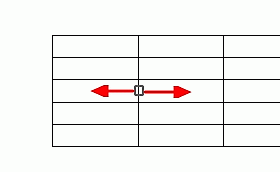
Se nonostante tutto desideri, avere il controllo della larghezza di una cella, o meglio dell'intera colonna,
- porta il puntatore sopra l'intersezione (la linea) della colonna
Il puntatore si trasformerà in una doppia freccia divergente.
- premi il tasto del mouse, e tienilo premuto
- trascina a destra, per allargare la colonna (che sta a sinistra),
- oppure, trascina a sinistra, per restringerla.
Ti potrebbe interessare anche...
Fare calcoli e creare elenchi con
- Scopri l affascinante mondo del Web
- Crea una email e impara ad usarla
- Naviga sicuro e mantieni efficiente il tuo PC
- Partecipa attivamente e crea il tuo primo Blog
Frasi celebri
“Se non lo sai spiegare in modo semplice, non l'hai capito abbastanza bene” (Albert Einstein).