EXCEL 365 - Spostarsi tra le celle e fissare i dati in Excel
FACILITA LA TUA ATTIVITÀ CON EXCEL - CHIEDIMI AIUTO
Ti serve aiuto per gestire e automatizzare le tue attività con Excel?Contattami via email o via telefonica: vedi pagina dei contatti.
Sono a disposizione per analizzare e studiare le tue esigenze e proporti un preventivo per la loro realizzazione.
Vedi chi sono!
LA CELLA ATTIVA
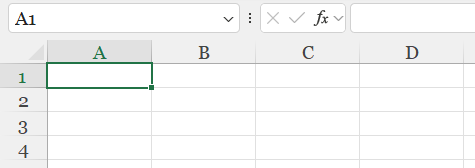
Quando si apre un nuovo foglio elettronico, la prima cella attiva è la cella A1.
La cella attiva è la cella che riceverà i dati digitati da tastiera.
SPOSTARSI TRA LE CELLE
- Premi ora il tasto cursore destro da tastiera.

La cella attiva è ora la B1, e questo lo noti:
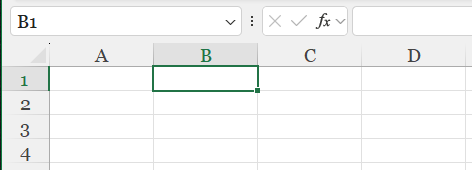
- dai bordi più spessi e di colore verde della cella;
- dalla casella nome (a sinistra della barra della formula è indicato B1);
- dallo sfondo più scuro della lettera B su colonna B e del numero 1 su riga.
Prova adesso a
- premere sui tasti cursori per rendere attive altre celle del foglio.
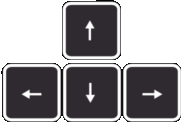
... e osserva come cambia il contenuto della casella nome e i riferimenti di riga e di colonna.
Puoi attivare una cella, anche
- cliccandoci direttamente sopra con il puntatore del mouse.
SCRIVERE E FISSARE I DATI
- Seleziona (rendi attiva) ora, la cella A1 ed inizia a digitare:
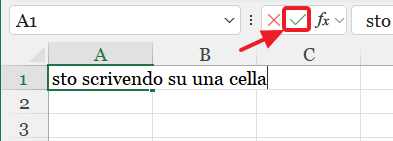
sto scrivendo su una cella
Non preoccuparti se il testo sconfina nella cella successiva.
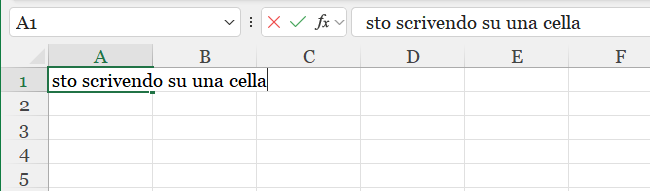
Ora (a differenza di un elaboratore testi) devi confermare i dati immessi, e lo puoi fare in diversi modi:
- premi il tasto INVIO da tastiera, oppure
- premi uno dei tasti cursore, oppure
- clicca su un'altra cella, oppure
- clicca sul segno di spunta posto nella barra della formula.
CANCELLARE I DATI
Per cancellare il contenuto di una cella:
1 - seleziona la cella
2a - premi il tasto CANC, oppure
2b - digita subito il testo che deve essere sostituito ed in seguito premi il tasto INVIO.
MODIFICARE E AGGIUNGERE DATI
A volte non si vuole cancellare tutto il contenuto di una cella, ma si vuole aggiungerne dell'altro o modificarne una parte.
Per modificare il contenuto di una cella si deve entrare in modalità modifica in uno dei modi seguenti:
- fai doppio clic sulla cella, oppure
- seleziona la cella e premi il tasto F2 da tastiera, oppure
- clicca sulla casella della barra della formula.
Ora sei in modalità modifica e questo lo noti dalla barra di stato (posta in basso).
Per modificarne il contenuto puoi usare lo stesso sistema che usi per gestire un elaboratore testi.
VEDERE TUTTO IL FOGLIO!
Quando si apre un foglio di lavoro, non si vede tutto, ma solo una piccola parte di un foglio di 16384 colonne con oltre un milione di righe (per l'esattezza: 1.048.576).
Se moltiplichiamo i due numeri sopra, avremo come risultato 17.179.869.184; ovvero il numero di celle.
Quindi un singolo foglio di lavoro di Excel contiene oltre 17 miliardi di celle.
Per vedere la fine del foglio,
1 - premi e tieni premuto il tasto CTRL
2 - e premi il tasto cursore giù.
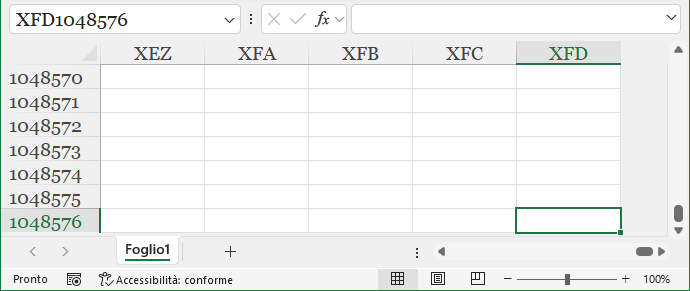
In questo modo (se tutte le celle sottostanti alla cella attiva sono vuote) si attiverà la cella dell'ultima riga.
- Sempre tenendo premuto il tasto CTRL
- premi il tasto cursore destro
per attivare la cella relativa all'ultima riga dell'ultima colonna.
Per riattivare la cella A1 in modo veloce,
1 - premi e tieni premuto il tasto CTRL
2 - premi il tasto HOME.


Ti potrebbe interessare anche...
Fare calcoli e creare elenchi con
- Excel e Calc in breve
- Approfondire le funzioni avanzate di Excel
- Imparare a creare Macro
- Le video lezioni di pcdazero.it
Frasi celebri
“Se non lo sai spiegare in modo semplice, non l'hai capito abbastanza bene” (Albert Einstein).