EXCEL 365 - Creare formule e allargare le colonne
FACILITA LA TUA ATTIVITÀ CON EXCEL - CHIEDIMI AIUTO
Ti serve aiuto per gestire e automatizzare le tue attività con Excel?Contattami via email o via telefonica: vedi pagina dei contatti.
Sono a disposizione per analizzare e studiare le tue esigenze e proporti un preventivo per la loro realizzazione.
Vedi chi sono!

In questa lezione, imparerai a creare una semplice formula in un foglio elettronico e scoprirai come le formule possano aggiornarsi automaticamente quando le celle di riferimento vengono modificate.
Iniziamo subito con degli esempi pratici.
LA MIA PRIMA FORMULA
Apri un nuovo foglio di lavoro Excel e,
- Digita nella cella A1
12
- Digita nella cella B1
27
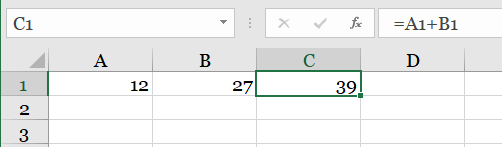
- seleziona ora la cella C1 e digita
=A1+B1
e premi INVIO
Hai creato la tua prima formula.
Nella cella C1 ora vedi il risultato della somma delle celle A1 e B1. Vedi un numero.
E la formula che hai scritto dove è finita?
Fai un clic sulla cella C1 (selezionala) e osserva la barra della formula.
Cosa vedi!? ...la formula che hai appena digitato.
Digita ora altri numeri sulle celle A1 e B1.
Vedrai che automaticamente il risultato della formula in C1 cambia.
CREARE FORMULE CON IL MOUSE
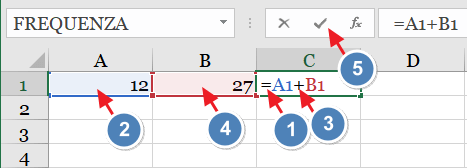
Prima hai creato una formula digitandola tutta da tastiera, ma esiste un metodo più semplice e sicuro per creare una formula. Vediamo come.
- Cancella il contenuto della cella C1, seleziona la cella C1 e
1 - digita da tastiera
=
2 - clicca sulla cella A1
3 - digita da tastiera
+
4 - clicca sulla cella B1
5 - premi INVIO da tastiera.
CREARE FORMULE SOLO CON LA TASTIERA
Esiste un modo più efficace per creare formule usando solo la tastiera:
- Cancella il contenuto della cella C1, e mantieni selezionata la cella C1
1 - digita da tastiera
=
2 - premi il tasto cursore sinistro due volte (fino a selezionare la cella A1)
3 - digita da tastiera
+
4 - premi il tasto cursore sinistro una volta (fino a selezionare la cella B1)
5 - premi INVIO da tastiera.
PRIMO ESERCIZIO CON EXCEL
Prima di proseguire, ti propongo un esercizio:
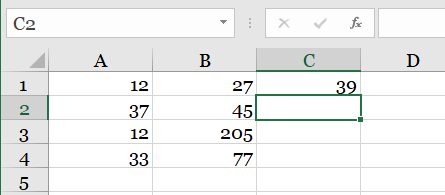
Inserisci i dati come da immagine sottostante
e crea sulle celle C2, C3 e C4 le formule usando il mouse e/o la tastiera.
SOMMARE PIÙ CELLE
Se ora hai bisogno di sommare tutte le celle da C1 a C4, potresti creare la seguente formula in C5
=C1+C2+C3+C4
Ovvero:
- seleziona la cella C5 e
1 - digita da tastiera
=
2 - clicca sulla cella C1
3 - digita da tastiera
+
4 - clicca sulla cella C2
5 - digita da tastiera
+
6 - clicca sulla cella C3
7 - digita da tastiera
+
8 - clicca sulla cella C4
9 - premi INVIO da tastiera.
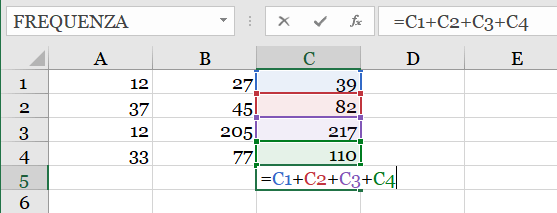
Ma questo procedimento è molto macchinoso e lento.
Vediamo quindi come risolvere meglio l'esercizio.
LA SOMMA AUTOMATICA
In Excel esiste la funzione somma automatica che ti aiuta a sommare celle adiacenti in modo veloce e sicuro. Vediamo come.
- Cancella il contenuto della cella C5.
1 - Seleziona la cella C5
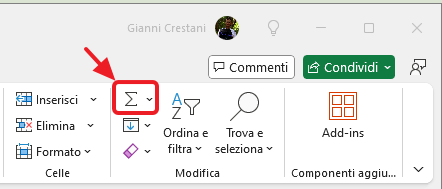
2 - dalla scheda "Home" clicca su "Somma automatica"
3a - premi INVIO da tastiera.
3b - oppure, clicca sul pulsante "Invio" posto nella barra della formula.
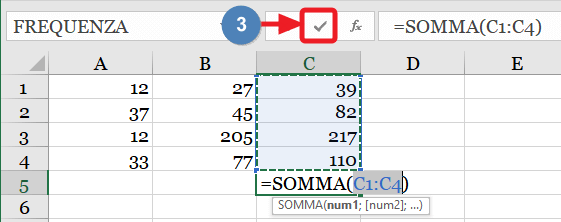
Lo stesso risultato potevi ottenerlo digitando manualmente da tastiera
=SOMMA(C1:C4)
FORMATTARE IN EURO
Se desideri aggiungere simboli ai numeri, come ad esempio il simbolo dell'euro, questi devono essere inseriti tramite la formattazione della cella e non digitando direttamente il simbolo.
Con la formattazione, il numero rimane un valore che può sempre essere usato come tale nelle formule.
Per inserire il simbolo dell'euro, quindi,
1 - seleziona la cella o il gruppo di celle desiderato
2 - clicca sulla scheda "Home", se necessario
3 - clicca sull'icona "formato numeri contabilità".
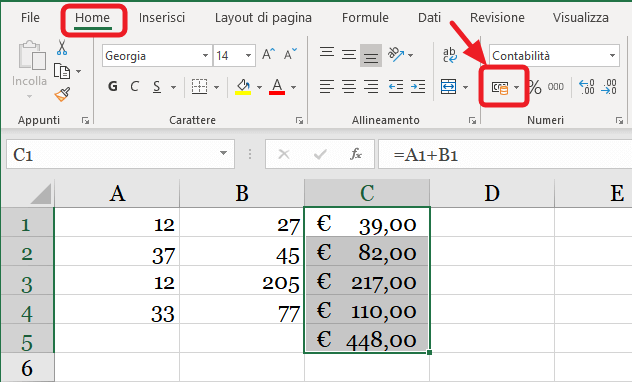
Questa formattazione funziona, se il contenuto della cella è un valore.
Nell'inserire dei prezzi o valori in euro, conviene scrivere prima tutti i valori in numeri e poi selezionarli e dare loro il formato euro (o viceversa).
GLI OPERATORI
I simboli degli operatori che vengono usati in Excel sono i seguenti:
+ per l'addizione.
- per la sottrazione.
* per la moltiplicazione.
/ per la divisione.
^ per l'esponente.
ORDINE DELLE OPERAZIONI
Per evitare errori, è utile conoscere l'ordine delle operazioni.
Moltiplicazioni e divisioni hanno la precedenza su addizioni e sottrazioni.
Facciamo un esempio pratico:
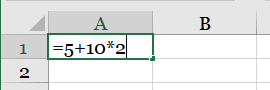
digita in A1
=5+10*2
e premi INVIO
digita in A2
=(5+10)*2
e premi INVIO.
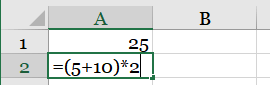
Noterai che il risultato è diverso.
Nella cella A1 viene eseguita prima la moltiplicazione 10*2 e poi viene sommato 5, perché la moltiplicazione ha la precedenza sull'addizione.
Nella cella A2, invece sono state inserite le parentesi, e quindi viene eseguita prima l'addizione 5+10 e poi il risultato viene moltiplicato per 2, questo perché, gli operatori all'interno delle parentesi hanno la precedenza su tutti gli altri operatori esterni.
Ovvero, prima vengono eseguite tutte le operazioni che si trovano all'interno delle parentesi poi, vengono eseguite le altre operazioni.
ALLARGARE LE COLONNE
Per allargare una colonna:
1 - posiziona il puntatore del mouse nell'intersezione delle due colonne (nella parte alta dove ci sono i riferimenti in lettera)
2 - quando il puntatore si trasforma in una doppia freccia divergente
3 - clicca e tieni premuto il pulsante del mouse e
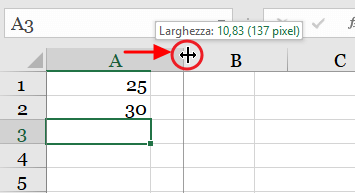
4a - trascina a destra per allargare la colonna, oppure
4b - trascina a sinistra per restringerla.
Ti potrebbe interessare anche...
Fare calcoli e creare elenchi con
- Excel e Calc in breve
- Approfondire le funzioni avanzate di Excel
- Imparare a creare Macro
- Le video lezioni di pcdazero.it
Frasi celebri
“Se non lo sai spiegare in modo semplice, non l'hai capito abbastanza bene” (Albert Einstein).