EXCEL 2019 - Formattazione condizionale per dominare i tuoi dati
FACILITA LA TUA ATTIVITÀ CON EXCEL - CHIEDIMI AIUTO
Ti serve aiuto per gestire e automatizzare le tue attività con Excel?Contattami via email o via telefonica: vedi pagina dei contatti.
Sono a disposizione per analizzare e studiare le tue esigenze e proporti un preventivo per la loro realizzazione.
Vedi chi sono!

In questa lezione scoprirai un fantastico strumento dei fogli di calcolo: la formattazione condizionale.
Con la formattazione condizionale, puoi decidere quale formato applicare a una cella in base al suo valore. Il formato verrà applicato automaticamente.
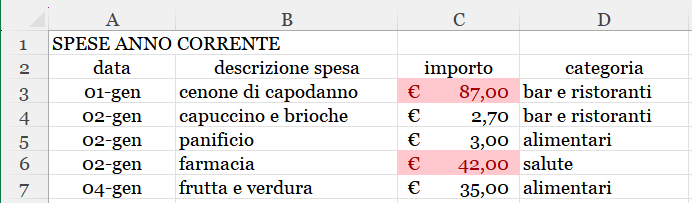
Prendiamo come esempio la tabella "Spese anno corrente".
1 - Seleziona le celle relative alla colonna C, dove è presente l'importo delle spese
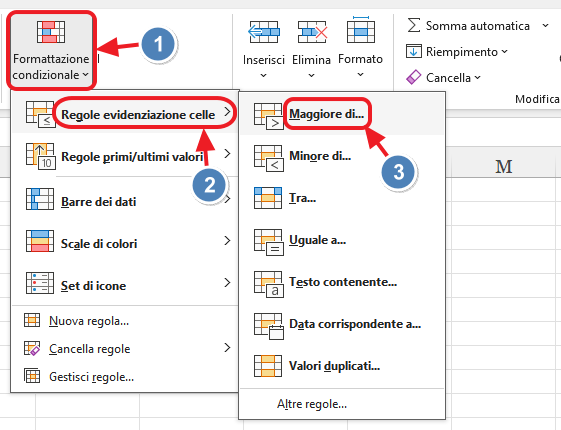
2 - dalla scheda "Home" clicca sul comando "Formattazione condizionale"
3 - dal menu a discesa, scegli la prima voce "Regole evidenziazione celle",
4 - dal sottomenu apparso scegli il tipo di condizione
Ad esempio scegli "maggiore di".
5 - nella finestra di dialogo apparsa, digita il valore numerico di riferimento
Ad esempio digita, se desideri evidenziare (formattare automaticamente) le celle con valore superiore a quaranta.
40
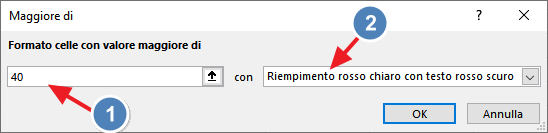
Ora, dal menu a fianco dovrai scegliere quale tipo di formato dovranno avere le celle che soddisferanno la condizione scelta sopra, oppure
6 - puoi lasciare l'opzione proposta: "Riempimento rosso con testo rosso scuro"
7 - clicca su OK.
Ora, tutte le celle di valore superiore a 40 (della colonna C) verranno evidenziate con il formato scelto.
ELIMINARE LA FORMATTAZIONE CONDIZIONALE
Per rimuovere la "Formattazione condizionale",
1 - clicca sul comando "Formattazione condizionale"
2 - dal menu apparso, clicca sulla voce "Gestisci regole"
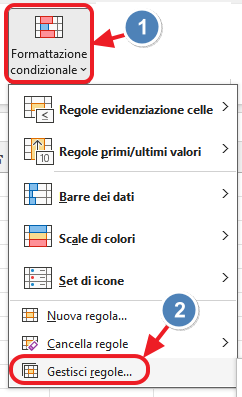
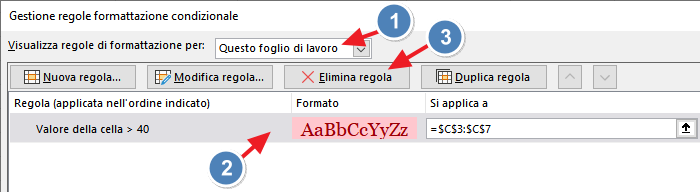
Apparirà la finestra di dialogo "Gestisci regole formattazione condizionale".
Nel caso non sia visibile alcuna regola,
3 - clicca sul menu a discesa ("Selezione corrente") e scegli "Questo foglio di lavoro"
4 - seleziona con un clic la condizione da rimuovere
5 - clicca sul pulsante "Elimina regola"
6 - clicca su OK, per confermare.
FORMATTAZIONE CONDIZIONATA CON BARRA DEI DATI
Vediamo ora una straordinaria formattazione condizionale che assegna alle celle uno sfondo con una barra proporzionale alla lunghezza numerica del valore contenuto.
1 - Seleziona l'intervallo di celle
Ad esempio la colonna C
2 - clicca sul comando "Formattazione condizionale"
3 - scegli la voce "Barra dati"
4 - dal sottomenu apparso, clicca su uno dei 12 formati proposti.
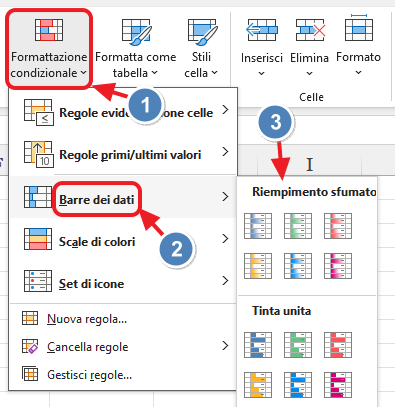
In questo modo, le spese maggiori saranno immediatamente evidenziate dalle barre colorate più lunghe.
ESPLORA ALTRE TIPOLOGIE DI FORMATTAZIONE CONDIZIONATA
Come avrai notato, aprendo il menu "Formattazione condizionale", sono disponibili diverse tipologie di condizioni, tra cui "Primi/ultimi", "Scale di colori" e "Set di icone". Ti invito a scoprire le potenzialità di questo strumento esplorando autonomamente queste opzioni.
Ti potrebbe interessare anche...
Fare calcoli e creare elenchi con
- Excel e Calc in breve
- Approfondire le funzioni avanzate di Excel
- Imparare a creare Macro
- Le video lezioni di pcdazero.it
Frasi celebri
“Se non lo sai spiegare in modo semplice, non l'hai capito abbastanza bene” (Albert Einstein).