EXCEL 365 - Compilare le celle automaticamente con il riempimento automatico
FACILITA LA TUA ATTIVITÀ CON EXCEL - CHIEDIMI AIUTO
Ti serve aiuto per gestire e automatizzare le tue attività con Excel?Contattami via email o via telefonica: vedi pagina dei contatti.
Sono a disposizione per analizzare e studiare le tue esigenze e proporti un preventivo per la loro realizzazione.
Vedi chi sono!
IL RIEMPIMENTO AUTOMATICO

Hai già provato a inserire formule in Excel? Se hai svolto gli esercizi della lezione Esercizi con Excel, avrai sicuramente notato quanto può diventare tedioso ripetere questa operazione manualmente.
Hai mai desiderato compilare migliaia di celle in Excel in un batter d'occhio? Con il magico strumento "Riempimento automatico", puoi! Questo strumento ti permette di inserire dati o formule in un istante, automatizzando un processo altrimenti noioso e dispendioso in termini di tempo.
INSERIRE FORMULE VELOCEMENTE
Vediamo subito un esempio pratico.
1 - Inserisci dei valori nelle celle da A1 a B4
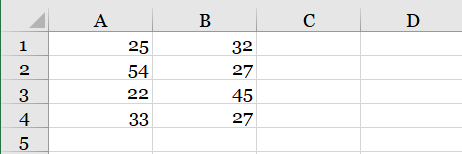
2 - nella cella C1 crea la formula e premi INVIO
=A1+B1
3 - attiva ora la cella C1.
Osserva: nella cella attiva vedi un piccolo quadratino nero, posto in basso a destra.
- Posiziona il puntatore sul quadratino, fino a quando il puntatore si trasforma in una crocetta nera (fine)
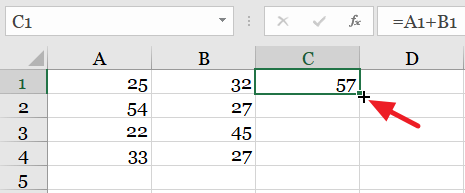
- clicca, tieni premuto il pulsante del mouse e trascina in basso fino alla cella "C4" e rilascia...
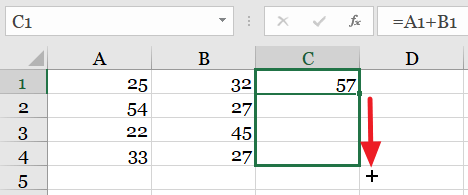
...e come per "magia" vedrai apparire sulle celle sottostanti, le formule corrispondenti.
Attiva le celle una ad una ed osserva nella barra della formula, le formule così create.
RIEMPIRE GIORNI, MESI E TESTI GENERICI
Con il riempimento automatico, puoi compilare, non solo formule, ma qualsiasi valore o testo ed alcuni riempimenti hanno effetti davvero sorprendenti!
1 - Digita in A1 e premi INVIO.
lunedì
2 - Riattiva la cella A1.
3 - Posiziona il puntatore sul quadratino in basso a destra, trascina in basso (è corretto trascinare anche a destra) e rilascia.
In un sol "colpo" hai inserito tutti i giorni della settimana.
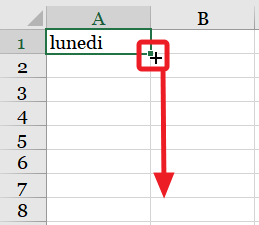
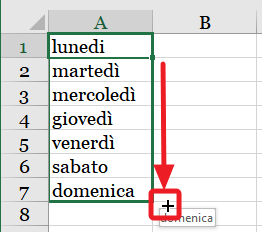
Tutto questo, lo puoi fare anche per i mesi e per tanti altri tipi di testi.
Osserva questa tabella
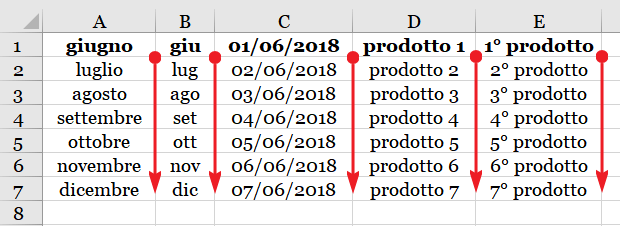
- Inserisci solo i dati della prima riga
- e usa il riempimento automatico per riempire le celle in basso.
OTTENERE NUMERI IN PROGRESSIONE
Con i numeri, il riempimento automatico, funziona diversamente.
- Apri un nuovo foglio di lavoro
- digita in A1 e premi INVIO
1
- attiva la cella A1 e trascinala usando il riempimento automatico.
Aspetta un attimo... non è quello che ti aspettavi, vero? Invece di una sequenza numerica ordinata (1, 2, 3, 4...), Excel ha creato una serie di 1. Non preoccuparti, è un comportamento normale se non usiamo degli accorgimenti.
Puoi ottenere la progressione usando il pulsante DESTRO del mouse, anziché il sinistro.
1 - Digita in A1 e premi INVIO
1
2 - attiva la cella A1
3 - posiziona il puntatore sul quadratino in basso
4 - clicca con il pulsante destro (DESTRO, non sinistro!)
5 - e trascina in basso
6 - rilascia il pulsante del mouse.
Si aprirà un menu
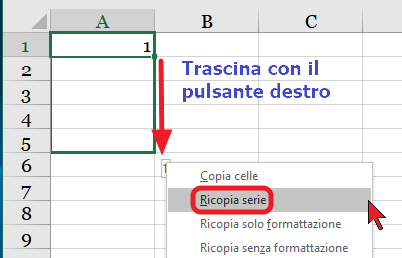
7 - clicca sulla voce "Ricopia in serie"
Otterrai così la progressione dei numeri incrementati di una unità.
Se invece vuoi ottenere una serie di numeri, incrementata di 2 unità, ovvero, vuoi ad esempio ottenere la serie 1, 3, 5, 7, 9 ...,
7a - dal menu contestuale clicca sulla voce "Serie..."
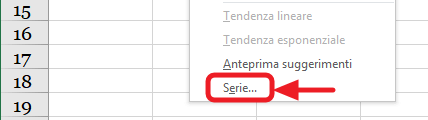
Apparirà una finestra di dialogo.
8a - digita da tastiera (nella casella valore di incremento)
2
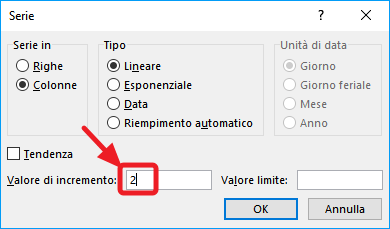
9a - e clicca su OK, per confermare.
INSERIRE SOLO I GIORNI FERIALI
Stanco di inserire manualmente le date escludendo i weekend? Con il Riempimento automatico di Excel puoi generare in un attimo un calendario di giorni feriali (da lunedì a venerdì) per qualsiasi intervallo di date! Ecco come fare.
1 - Nella cella A1 digita la data iniziale
Ad esempio, digita
01/03/2018
2 - e premi INVIO
3 - riattiva la cella A1
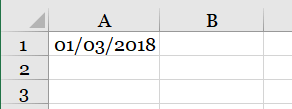
4 - posiziona il puntatore sull'angolino in basso della cella
5 - quando il puntatore si trasforma in una crocetta nera fina
6 - clicca e tieni premuto il pulsante DESTRO del mouse e trascina in basso
Ad esempio, fino alla 100^ riga o anche oltre!
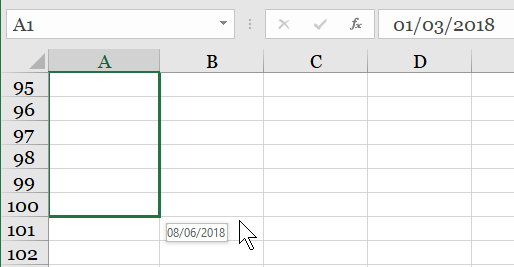
7 - rilascia il pulsante del mouse
Apparirà un menu.
8 - scegli con un clic la voce "Serie ..."
Apparirà la finestra di dialogo "Serie"
9 - seleziona l'opzione "giorni feriali"
10 - inserisci la data finale sulla casella "valore limite",
Ad esempio, digita
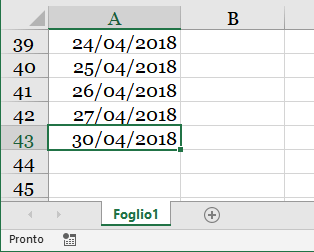
30/4/2018
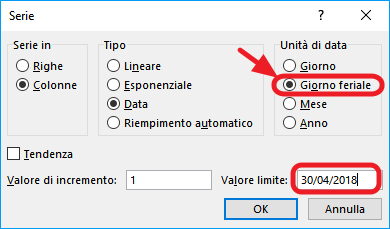
11 - clicca su OK.
Ora per spostarti velocemente sulla data finale,
tieni premuto il tasto CTRL da tastiera e premi il tasto cursore giù.
Se necessario, allarga la colonna.
Ti potrebbe interessare anche...
Fare calcoli e creare elenchi con
- Excel e Calc in breve
- Approfondire le funzioni avanzate di Excel
- Imparare a creare Macro
- Le video lezioni di pcdazero.it
Frasi celebri
“Se non lo sai spiegare in modo semplice, non l'hai capito abbastanza bene” (Albert Einstein).