EXCEL 2019 - Creare grafici in Excel in modo semplice e veloce
FACILITA LA TUA ATTIVITÀ CON EXCEL - CHIEDIMI AIUTO
Ti serve aiuto per gestire e automatizzare le tue attività con Excel?Contattami via email o via telefonica: vedi pagina dei contatti.
Sono a disposizione per analizzare e studiare le tue esigenze e proporti un preventivo per la loro realizzazione.
Vedi chi sono!

I grafici possono visualizzare i dati in modo chiaro e comprensibile a colpo d'occhio, attraverso linee, colonne e altre rappresentazioni grafiche. Vediamo quindi in questa lezione come creare velocemente un grafico con Microsoft Excel.
CREARE UN GRAFICO
Iniziamo a creare un grafico essenziale senza l'uso di tanti fronzoli.
1 - Crea la seguente tabella:
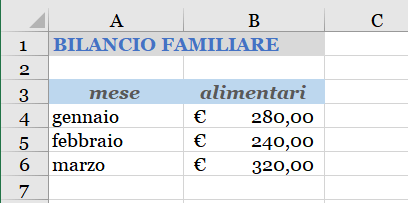
2 - Seleziona l'intervallo di celle A3:B6 (dalla cella A3 alla cella B6)
3 - attiva con un clic la scheda "Inserisci"
4 - clicca sul comando "Grafici consigliati"

Dalla finestra di dialogo apparsa puoi scegliere con un clic uno dei tipi di grafici proposti. Sulla destra apparirà un'anteprima del grafico.
5 - accetta il primo grafico proposto e clicca direttamente su OK.
Il grafico è stato creato.
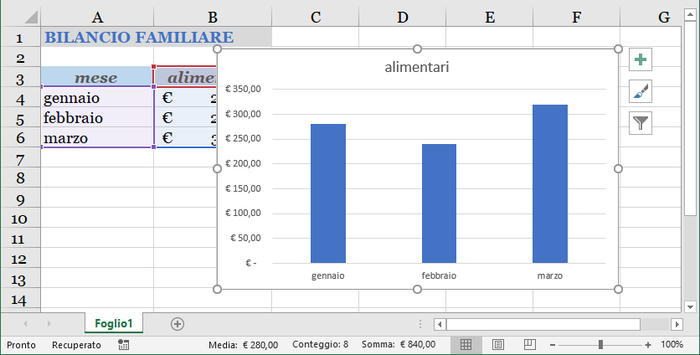
SPOSTARE IL GRAFICO
Per spostare il grafico,
1 - porta il puntatore sopra un bordo del grafico (il puntatore deve trasformarsi in 4 frecce)
2 - clicca, tieni premuto e sposta il puntatore, dove desideri
3 - rilascia.
AGGIUNGERE DATI AL GRAFICO
Prova ora a modificare i dati della tabella.
Dopo aver confermato l'immissione dei nuovi dati con il tasto INVIO, vedrai il grafico aggiornarsi automaticamente.
Ma se devi aggiungere dati su nuove celle, gli stessi, non verranno considerati e nel grafico non appariranno. Vediamo quindi come risolvere.
- Aggiungi alla tabella appena creata i seguenti dati (colonna C):
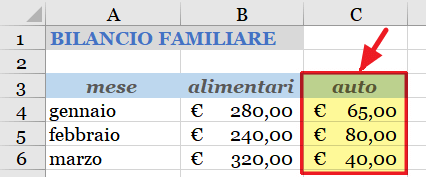
Come noterai, i dati aggiunti alla tabella non verranno integrati nel grafico.
Per visualizzare i nuovi dati sul grafico,
1 - seleziona con clic il grafico
Vedrai la tabella dei dati contornata da bordi colorati.
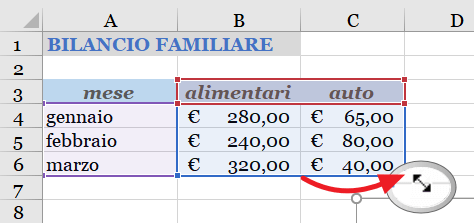
2 - porta il puntatore sull'angolo in basso a destra che dovrà assumere la forma di una doppia freccia obliqua
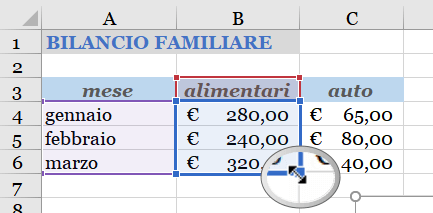
3 - clicca e mantieni premuto il pulsante del mouse e
4 - trascina a destra fino ad includere i dati inseriti
5 - rilascia il pulsante del mouse.
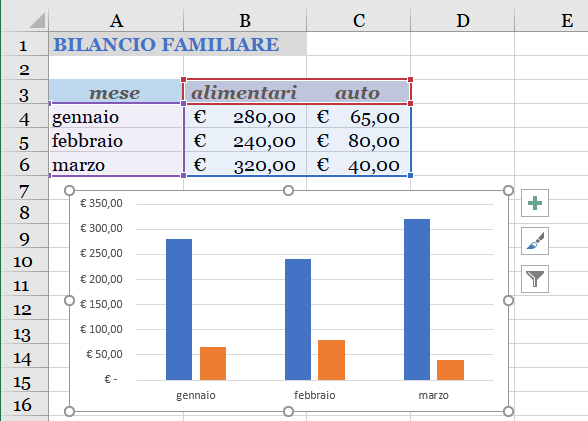
Il grafico verrà aggiornato con i nuovi dati.
Ti potrebbe interessare anche...
Fare calcoli e creare elenchi con
- Excel e Calc in breve
- Approfondire le funzioni avanzate di Excel
- Imparare a creare Macro
- Le video lezioni di pcdazero.it
Frasi celebri
“Se non lo sai spiegare in modo semplice, non l'hai capito abbastanza bene” (Albert Einstein).