WINDOWS 11 - Scaricare informazioni da internet
In questa lezione impareremo a prelevare del materiale dalla rete Internet per salvarlo sul nostro computer.Questo passaggio è fondamentale perché ci permetterà di avere delle immagini e dei file "veri" su cui fare pratica nei prossimi tutorial, quando impareremo a spostare, copiare e organizzare i documenti nelle cartelle che abbiamo creato.
1. File di informazioni
Ogni volta che guardi una foto o leggi un testo su un sito web, stai visualizzando delle informazioni. Internet è come una gigantesca biblioteca digitale da cui possiamo "prendere in prestito" dei contenuti per conservarli nel nostro computer.Quando salviamo un'immagine da un sito, questa diventa un File a tutti gli effetti, memorizzato sul nostro disco fisso.
2. Aprire il programma Edge
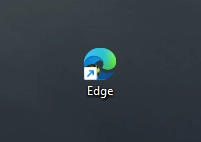
Per navigare su Internet e cercare le nostre immagini, useremo il programma predefinito di Windows 11: Microsoft Edge.1. Cerca sulla Barra delle Applicazioni l'icona che assomiglia a un'onda di colore azzurro e verde.
2. Fai un solo clic sopra di essa per aprire il programma.
3. Come copiare immagini dalla rete Internet
Supponiamo di voler cercare delle immagini di paesaggi per fare pratica. Una volta aperto Edge:1. Scrivi nella barra di ricerca in alto la parola "Paesaggi" e premi INVIO.
2. Clicca sulla voce Immagini per vedere solo le fotografie.
3. Quando trovi una foto che ti piace, puoi fare clic sopra di essa per ingrandirla (questo passaggio è opzionale).
4. Fai clic con il tasto destro del mouse direttamente sopra l'immagine.
5. Dal menu che appare, fai un clic sulla voce Salva immagine con nome....
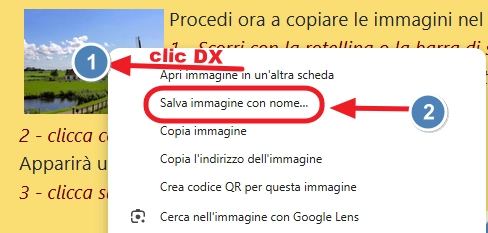
Si aprirà una finestra di Esplora File che ti chiede "Dove vuoi salvare l'immagine?". Scegli la cartella Immagini nella colonna di sinistra e poi clicca sul pulsante Salva.
4. Scaricare altre immagini
Per rendere le prossime lezioni più interessanti, abbiamo bisogno di un po' di materiale.Ripeti l'operazione appena descritta e scarica almeno altre 4 o 5 immagini (puoi cercare "Animali", "Fiori" o "Auto d'epoca").
Oppure, puoi scaricare alcune immagini da questa carrellata di foto qui sotto:


5. Vedere le immagini salvate (copiate)
Ora che abbiamo "raccolto" il nostro materiale, andiamo a controllare se è tutto al posto giusto.1. Chiudi il programma Edge cliccando sulla X in alto a destra.
2. Apri Esplora File (la cartella gialla sulla barra in basso).
3. Nella colonna di sinistra, fai un clic sulla voce Immagini.
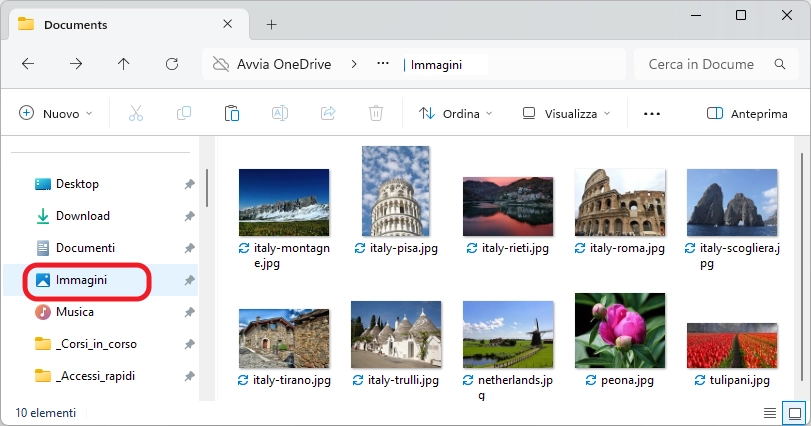
Ecco qui i tuoi file! Ora hai tutto il materiale necessario per le prossime esercitazioni pratiche.
In sintesi
In questa lezione abbiamo imparato:- Microsoft Edge è lo strumento per navigare in internet.
- Il tasto destro sull'immagine è il comando segreto per salvarla.
- La funzione Salva immagine con nome ci permette di scegliere dove mettere il file e come chiamarlo.
- Le immagini scaricate si trovano solitamente nella cartella Immagini o Download del computer.
Nella prossima lezione impareremo a visualizzare questi file in modi diversi per gestirli come dei veri esperti!
Ti potrebbe interessare anche...
Frasi celebri
“Se non lo sai spiegare in modo semplice, non l'hai capito abbastanza bene” (Albert Einstein).