WINDOWS 11 - Selezionare e spostare file
In questa lezione impareremo a fare "ordine" sul serio. Ora che hai diverse immagini nella cartella principale, è il momento di smistarle nelle sottocartelle giuste.Spostare i file è un'operazione quotidiana: è come prendere dei fogli sparsi sul tavolo e infilarli nei cassetti corretti del tuo archivio.
1. NUOVE CARTELLE
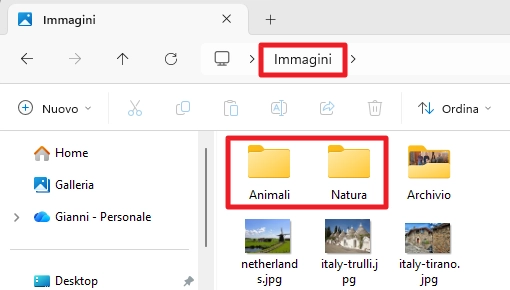
Prima di spostare i file, dobbiamo avere un posto dove metterli. Prepariamo il nostro archivio.1. Apri la cartella Immagini dove hai salvato le foto dei paesaggi e degli animali.
2. Crea due nuove cartelle (come abbiamo imparato nel tutorial 10): chiama la prima "Natura" e la seconda "Animali".
2. SPOSTARE FILE CON IL MOUSE
Il metodo più semplice per spostare un file si chiama "Trascina e rilascia" (Drag and Drop).1. Posiziona la freccia del mouse sopra una foto di un paesaggio.
2. Tieni premuto il tasto sinistro del mouse e, senza lasciarlo, sposta il mouse sopra la cartella "Natura".
3. Quando vedi che la cartella viene evidenziata, rilascia il tasto del mouse.
Il file sparirà dalla posizione attuale e "entrerà" magicamente nella cartella scelta.
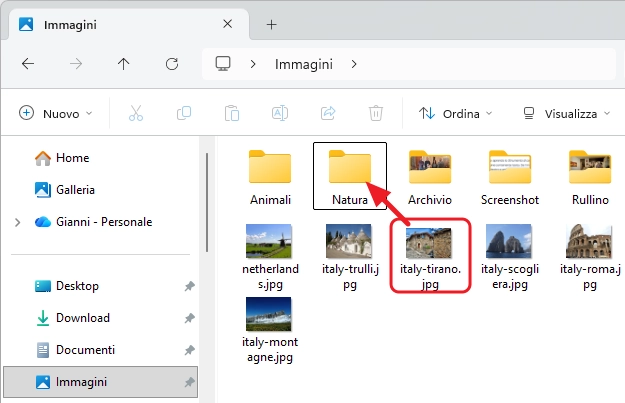
Prova a spostare anche le foto degli animali nella cartella "Animali".
3. SELEZIONARE PIÙ FILE
Spostare un file alla volta è lungo. Se hai 10 foto di animali, è meglio spostarle tutte insieme. Per farlo, dobbiamo prima "selezionarle".Metodo del rettangolo: posiziona il mouse in un punto vuoto vicino ai file, tieni premuto il tasto sinistro e trascina il mouse in modo da creare un rettangolo azzurro sopra i file che vuoi scegliere.
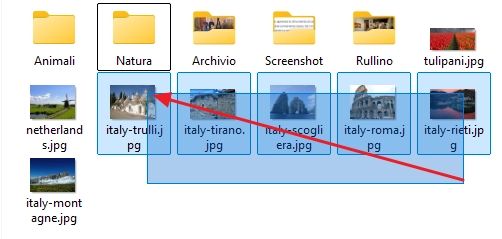
Tutti i file toccati dal rettangolo diventeranno azzurri: significa che sono selezionati e pronti per essere spostati.
4. DESELEZIONARE (Avvertenza)
Se hai selezionato per errore dei file che non volevi, non preoccuparti.Per "annullare" la selezione e ricominciare, fai un solo clic con il tasto sinistro in un punto bianco e vuoto della cartella.
Vedrai che i file torneranno al loro stato normale e non saranno più evidenziati in azzurro.
5. SPOSTARE I FILE
Una volta selezionati più file (quelli degli animali, ad esempio):1. Posiziona il mouse sopra uno qualsiasi dei file selezionati (quelli azzurri).
2. Tieni premuto il tasto sinistro e trascina l'intero gruppo sopra la cartella "Animali".
3. Rilascia il tasto. Tutti i file selezionati verranno spostati contemporaneamente.
6. SELEZIONARE MOLTI FILE USANDO LA TASTIERA
Se hai una lista lunghissima di file da selezionare, la tastiera è più comoda.1. Fai clic sul primo file della lista.
2. Tieni premuto il tasto MAIUSC (quello con la freccia in su) sulla tastiera.
3. Fai clic sull'ultimo file della lista.
Tutti i file compresi tra il primo e l'ultimo verranno selezionati all'istante!
7. SELEZIONARE PIÙ FILE NON ADIACENTI
Cosa fare se vuoi selezionare la prima foto, la terza e la quinta, saltando quelle in mezzo?1. Fai clic sulla prima foto.
2. Tieni premuto il tasto CTRL sulla tastiera.
3. Fai un solo clic su ogni altro file che vuoi aggiungere alla selezione.
Finché tieni premuto CTRL, ogni clic aggiunge un file al gruppo senza deselezionare gli altri.
In sintesi
In questa lezione abbiamo imparato:- Il trascinamento serve per spostare i file con il mouse.
- Si possono selezionare più file creando un rettangolo azzurro.
- Il tasto MAIUSC serve per selezionare blocchi di file vicini.
- Il tasto CTRL serve per scegliere file sparsi (non vicini).
Nella prossima lezione impareremo la differenza tra "Spostare" e "Copiare" e come passare i file dal computer a una chiavetta USB!
Ti potrebbe interessare anche...
Frasi celebri
“Se non lo sai spiegare in modo semplice, non l'hai capito abbastanza bene” (Albert Einstein).