POSTA ELETTRONICA - Configurare Gmail
FACILITA LA TUA ATTIVITÀ CON EXCEL - CHIEDIMI AIUTO
Ti serve aiuto per gestire e automatizzare le tue attività con Excel?Contattami via email o via telefonica: vedi pagina dei contatti.
Sono a disposizione per analizzare e studiare le tue esigenze e proporti un preventivo per la loro realizzazione.
Vedi chi sono!
GESTIRE LA CHAT E LE ICONE LATERALI
Nella parte sinistra di Gmail, Google mostra solitamente le icone per la Chat e per le riunioni (Meet). Se non utilizzi questi servizi, possono occupare spazio prezioso dedicato alle tue etichette.Per personalizzare o nascondere questi riquadri:
1 - Clicca sull'icona "Impostazioni" (la ruota dentata in alto a destra).
2 - Clicca su "Personalizza" nel riquadro dedicato alle app (Chat e Meet).
3 - Deseleziona le voci che non ti servono e clicca su "Fine" o "Riavvia".
In alternativa, puoi semplicemente comprimere la colonna di sinistra cliccando sul pulsante "Menu principale" (le tre linee orizzontali in alto a sinistra) per avere più spazio per leggere le email.
DENSITÀ DI VISUALIZZAZIONE (COMPATTA o NORMALE)
Un'impostazione molto utile riguarda la densità dei messaggi, ovvero quanto spazio vuoi che ci sia tra un'email e l'altra nell'elenco.1 - Clicca sull'icona "Impostazioni" (ruota dentata). Si aprirà un pannello laterale chiamato "Impostazioni rapide".
2 - Clicca su "Compatta" se vuoi vedere molti più messaggi contemporaneamente in una lista densa.
3 - Clicca su "Normale" per una visualizzazione equilibrata.
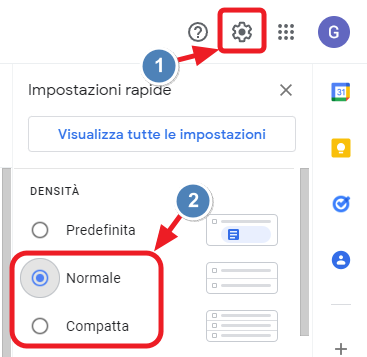
Se preferisci vedere anche le icone degli allegati direttamente nell'elenco (senza aprire l'email), scegli l'opzione "Predefinita". Questa è la visualizzazione originale di Gmail.
OTTIMIZZARE LO SPAZIO DI LETTURA
Ricorda che un elenco Compatto ti permette di avere una visione d'insieme più "pulita" e professionale, riducendo la necessità di scorrere la pagina verso il basso per cercare i vecchi messaggi.Una volta scelta la configurazione ideale, Gmail la ricorderà automaticamente ogni volta che effettuerai l'accesso.
Ti potrebbe interessare anche...
Fare calcoli e creare elenchi con
- Scopri l affascinante mondo del Web
- Crea una email e impara ad usarla
- Naviga sicuro e mantieni efficiente il tuo PC
- Partecipa attivamente e crea il tuo primo Blog
Frasi celebri
“Se non lo sai spiegare in modo semplice, non l'hai capito abbastanza bene” (Albert Einstein).