POSTA ELETTRONICA - Leggere e rispondere alle email
FACILITA LA TUA ATTIVITÀ CON EXCEL - CHIEDIMI AIUTO
Ti serve aiuto per gestire e automatizzare le tue attività con Excel?Contattami via email o via telefonica: vedi pagina dei contatti.
Sono a disposizione per analizzare e studiare le tue esigenze e proporti un preventivo per la loro realizzazione.
Vedi chi sono!
LA POSTA IN ARRIVO
All’apertura di Gmail, la schermata principale che ti accoglie è la Posta in arrivo, ovvero il contenitore di tutte le email che ricevi.Se il tuo account è nuovo, troverai un messaggio di benvenuto del Team della community di Google: è un'email informativa automatica per aiutarti a iniziare.

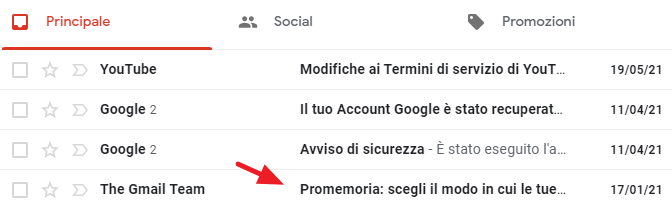
Ogni riga nell'elenco rappresenta un messaggio diverso ed è divisa in tre parti fondamentali:
- Mittente: chi ti ha scritto (nella prima colonna).
- Oggetto: il titolo dell'email, che ti anticipa il contenuto (nella parte centrale).
- Orario o Data: quando è stato ricevuto il messaggio (nell'ultima colonna a destra).
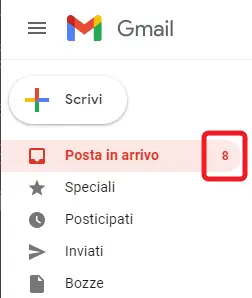
Le email che non hai ancora aperto sono evidenziate in grassetto. Accanto alla voce "Posta in arrivo" nel menu a sinistra, troverai un numero che indica quanti messaggi non letti sono presenti.
LEGGERE LE EMAIL RICEVUTE
Per consultare il contenuto di un messaggio è sufficiente un semplice passaggio:- Clicca in un punto qualsiasi della riga corrispondente al messaggio.
L'elenco scomparirà per lasciare spazio al testo dell'email. Una volta letto il messaggio, per tornare alla lista principale puoi:
- Cliccare sulla freccia "Torna a Posta in arrivo" (posta sopra il messaggio).
- Cliccare sulla voce "Posta in arrivo" nel menu laterale.
- Cliccare sul logo Gmail in alto a sinistra.
Noterai che, dopo la lettura, il messaggio non sarà più in grassetto e il numero dei messaggi da leggere diminuirà.
RISPONDERE A UN MESSAGGIO
Gmail rende molto semplice la conversazione. Quando hai un'email aperta e vuoi inviare una risposta:1 - Clicca sul pulsante "Rispondi" (identificato da una freccia ricurva verso sinistra) che trovi sia in alto che in fondo al messaggio.
Si aprirà uno spazio per scrivere. Se vedi dei tre puntini di sospensione in basso, cliccandoli potrai vedere il testo del messaggio originale che verrà allegato alla tua risposta (utile per non perdere il filo del discorso).
2 - Digita il tuo testo nella parte superiore del riquadro.
Se desideri personalizzare l'aspetto del testo (cambiare colore, dimensione o stile):
- Clicca sull'icona "A" (Opzioni di formattazione) nella barra in basso.
Da qui potrai usare i comandi classici:
- [B] per il grassetto.
- [I] per il corsivo.
- [U] per la sottolineatura.
- [A] per cambiare il colore del carattere o dello sfondo.
Per aggiungere un tocco di personalità, puoi inserire delle Emoji (faccine):
1 - Clicca sull'icona della faccina sorridente in basso.
2 - Scegli l'emoji che preferisci dalla tavolozza che appare e cliccaci sopra.
3 - Clicca sul pulsante "Invia" per spedire la tua risposta.
Il gioco è fatto! La tua risposta è stata inviata e potrai ritrovarla in qualsiasi momento cliccando sull'etichetta Inviati nel menu a sinistra.
Ti potrebbe interessare anche...
Fare calcoli e creare elenchi con
- Scopri l affascinante mondo del Web
- Crea una email e impara ad usarla
- Naviga sicuro e mantieni efficiente il tuo PC
- Partecipa attivamente e crea il tuo primo Blog
Frasi celebri
“Se non lo sai spiegare in modo semplice, non l'hai capito abbastanza bene” (Albert Einstein).