POSTA ELETTRONICA - Gestire i contatti con Gmail
FACILITA LA TUA ATTIVITÀ CON EXCEL - CHIEDIMI AIUTO
Ti serve aiuto per gestire e automatizzare le tue attività con Excel?Contattami via email o via telefonica: vedi pagina dei contatti.
Sono a disposizione per analizzare e studiare le tue esigenze e proporti un preventivo per la loro realizzazione.
Vedi chi sono!
CONTATTI MEMORIZZATI IN AUTOMATICO
Ogni volta che scrivi a una nuova persona o rispondi a un messaggio, Gmail memorizza automaticamente l'indirizzo email nella tua Rubrica. Questo ti permette di non dover ricordare a memoria ogni singolo indirizzo.Nella sezione Contatti di Google puoi gestire nomi, cognomi, numeri di telefono e persino foto dei tuoi conoscenti, creando una vera e propria agenda digitale sempre disponibile.
INVIARE MESSAGGI AI CONTATTI DALLA RUBRICA
Se non ricordi un indirizzo email ma sai il nome della persona, puoi cercarlo direttamente nella rubrica mentre scrivi un messaggio:1 - Clicca sul pulsante "Scrivi" per iniziare una nuova email.
2 - Clicca sulla scritta "A" (che si trova proprio accanto al campo del destinatario).
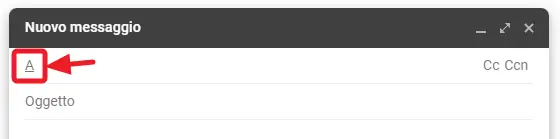
Si aprirà una finestra chiamata "Seleziona contatti":
3 - Seleziona con un clic il contatto (o i contatti) a cui vuoi scrivere.
4 - Usa la barra "Cerca" in alto se hai molti nominativi in elenco.
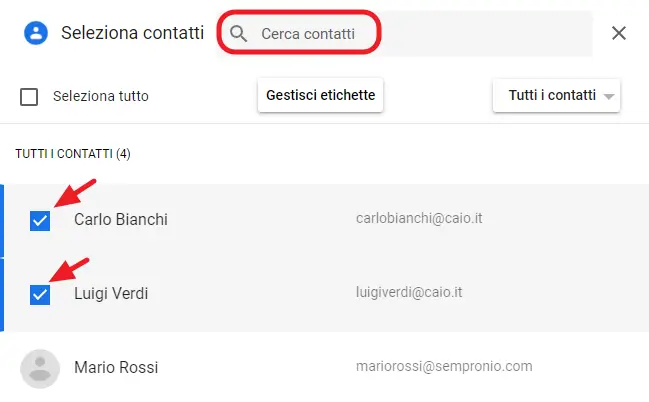
5 - Clicca sul pulsante "Inserisci" in basso per aggiungere i nomi scelti al messaggio.

DIGITARE LE INIZIALI NEL CAMPO DESTINATARIO
Il modo più rapido per inserire un destinatario è sfruttare il completamento automatico:1 - Inizia a digitare le prime lettere del nome o dell'email nel campo "A".
2 - Osserva l'elenco a discesa che appare immediatamente sotto.
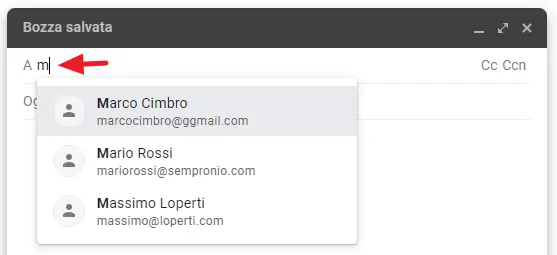
3a - Clicca con il mouse sul nome corretto oppure,
3b - Usa le frecce della tastiera per scorrere l'elenco e premi [INVIO] per confermare la scelta.
ACCEDERE ALL'APP GOOGLE CONTATTI
Per una gestione completa (aggiungere un telefono, cambiare un cognome o eliminare un vecchio indirizzo), devi entrare nell'app specifica:1 - Clicca sull'icona "App Google" (il quadrato con 9 punti in alto a destra, vicino alla tua foto).
2 - Clicca sull'icona blu "Contatti".

Nota: Se usi uno smartphone Android e hai effettuato l'accesso con lo stesso account, vedrai qui anche tutti i numeri di telefono salvati sul tuo cellulare. Ogni modifica fatta sul PC apparirà automaticamente anche sul telefono.
ORGANIZZARE E MODIFICARE I CONTATTI
All'interno della pagina Contatti puoi agire in questo modo:Per modificare:
1 - Posiziona il mouse sopra un contatto e clicca sull'icona della matita (Modifica contatto).
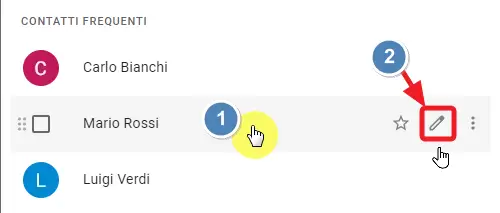
2 - Cambia i dati desiderati e clicca su "Salva".
Per eliminare:
1 - Clicca sui tre puntini verticali a destra del nome.
2 - Seleziona la voce "Elimina" e conferma la scelta.
Per creare un nuovo contatto manualmente:
1 - Clicca sul pulsante "Crea contatto" in alto a sinistra.
2 - Inserisci nome, cognome ed email e clicca su "Salva".
TORNARE ALLA POSTA DI GMAIL
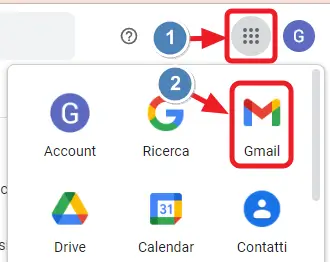
Dopo aver sistemato la tua rubrica, per tornare a leggere le email puoi:- Chiudere la scheda del browser dedicata ai Contatti (cliccando sulla "x" della linguetta in alto).
- Cliccare nuovamente sui 9 punti (App Google) e scegliere l'icona di Gmail.
Ti potrebbe interessare anche...
Fare calcoli e creare elenchi con
- Scopri l affascinante mondo del Web
- Crea una email e impara ad usarla
- Naviga sicuro e mantieni efficiente il tuo PC
- Partecipa attivamente e crea il tuo primo Blog
Frasi celebri
“Se non lo sai spiegare in modo semplice, non l'hai capito abbastanza bene” (Albert Einstein).