POSTA ELETTRONICA - Creare e gestire gruppi di contatti con Gmail
FACILITA LA TUA ATTIVITÀ CON EXCEL - CHIEDIMI AIUTO
Ti serve aiuto per gestire e automatizzare le tue attività con Excel?Contattami via email o via telefonica: vedi pagina dei contatti.
Sono a disposizione per analizzare e studiare le tue esigenze e proporti un preventivo per la loro realizzazione.
Vedi chi sono!
CREARE UN GRUPPO DI CONTATTI (ETICHETTE)
Per inviare un messaggio a molti indirizzi email contemporaneamente senza doverli digitare uno ad uno, la soluzione migliore è creare dei gruppi. In Google, questi gruppi vengono gestiti tramite le Etichette.Prima di iniziare, assicurati che i nomi siano già salvati nella tua rubrica (come visto nella lezione precedente).
Ecco come raggruppare i tuoi contatti (ad esempio: "Famiglia", "Colleghi" o "Soci Palestra"):
1 - Clicca sull'icona "App Google" (i 9 punti in alto a destra) e clicca su "Contatti".

2 - Seleziona i contatti che vuoi inserire nel gruppo spuntando la casella accanto al loro nome.
3 - Clicca sul pulsante "Gestisci etichette" (l'icona a forma di etichetta nella barra in alto).
4 - Clicca sulla voce "Crea etichetta".

5 - Digita il nome che vuoi dare al gruppo (es: Familiari) e clicca su "Salva".
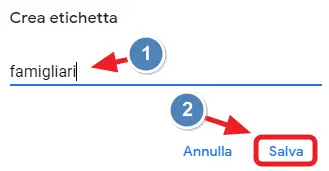
Da questo momento, tutte le persone selezionate faranno parte del gruppo "Familiari".
GESTIRE E AGGIUNGERE MEMBRI AL GRUPPO
Puoi aggiungere nuovi contatti a un gruppo già esistente in qualsiasi momento:1 - Seleziona il nuovo contatto dalla tua lista principale.
2 - Clicca nuovamente sul pulsante "Gestisci etichette".
3 - Spunta il nome dell'etichetta desiderata dall'elenco che appare.
4 - Clicca su "Applica" per confermare l'inserimento.
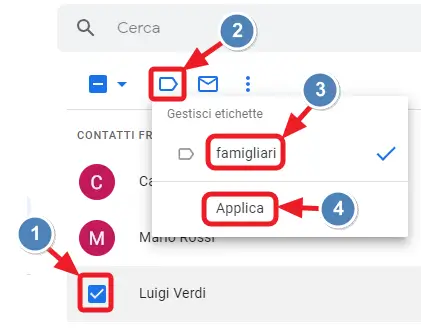
Se vuoi vedere solo i membri di un gruppo, ti basta cliccare sul nome dell'etichetta nella colonna di sinistra della pagina Contatti.
INVIARE UNA EMAIL A TUTTO IL GRUPPO
Una volta creato il gruppo, inviare un'email collettiva diventa semplicissimo e velocissimo:1 - Torna in Gmail e clicca sul pulsante "Scrivi".
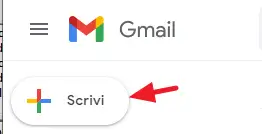
2 - Nel campo "A" inizia a digitare il nome dell'etichetta (es: scrivi "Familiari").
3 - Clicca sul nome del gruppo che apparirà nel menu a discesa dei suggerimenti.
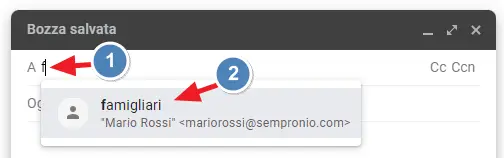
Gmail inserirà automaticamente tutti gli indirizzi email appartenenti a quel gruppo nel campo dei destinatari. Sei comunque libero di aggiungere altri nomi singolarmente o di rimuoverne alcuni cliccando sulla "X" accanto al loro indirizzo.
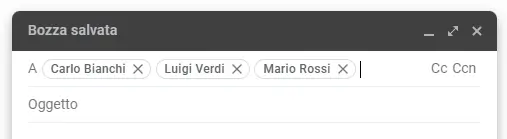
Ora non ti resta che inserire l'oggetto, scrivere il testo e cliccare su "Invia". Il tuo messaggio raggiungerà contemporaneamente tutti i membri del gruppo scelto!
Ti potrebbe interessare anche...
Fare calcoli e creare elenchi con
- Scopri l affascinante mondo del Web
- Crea una email e impara ad usarla
- Naviga sicuro e mantieni efficiente il tuo PC
- Partecipa attivamente e crea il tuo primo Blog
Frasi celebri
“Se non lo sai spiegare in modo semplice, non l'hai capito abbastanza bene” (Albert Einstein).