POSTA ELETTRONICA - Creare una firma automatica per i messaggi
FACILITA LA TUA ATTIVITÀ CON EXCEL - CHIEDIMI AIUTO
Ti serve aiuto per gestire e automatizzare le tue attività con Excel?Contattami via email o via telefonica: vedi pagina dei contatti.
Sono a disposizione per analizzare e studiare le tue esigenze e proporti un preventivo per la loro realizzazione.
Vedi chi sono!
COME CREARE UNA FIRMA AUTOMATICA IN GMAIL
La gestione della firma si trova all'interno del pannello di controllo avanzato di Google. Ecco i passaggi per configurarla:1 - Apri Gmail e clicca sull'icona "Impostazioni" (la ruota dentata in alto a destra).
2 - Clicca sul pulsante "Visualizza tutte le impostazioni".
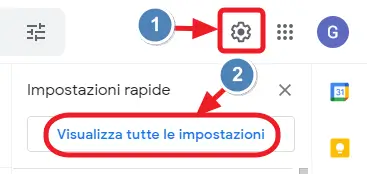
3 - Rimani nella scheda "Generali" e scorri la pagina verso il basso fino a trovare la sezione Firma.
4 - Clicca sul pulsante "+ Crea nuova".
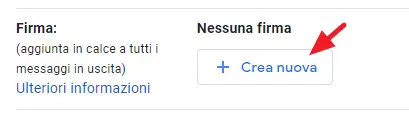
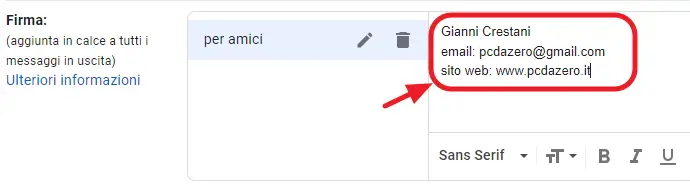
5 - Assegna un nome alla firma (ad esempio: Lavoro oppure Personale) e clicca su "Crea".
6 - Digita il testo della tua firma nel riquadro bianco a destra. Puoi inserire il tuo nome, la tua professione o un semplice "Un cordiale saluto".
CONFIGURARE L'USO DELLA FIRMA
Dopo aver scritto il testo, devi dire a Gmail quando usarlo:1 - Vai alla sezione "Valori predefiniti firma" subito sotto il riquadro di testo.
2 - Per "Per nuove email" seleziona il nome della firma appena creata.
3 - Per "Per risposte/inoltri" seleziona lo stesso nome se vuoi che la firma appaia anche nelle conversazioni lunghe.
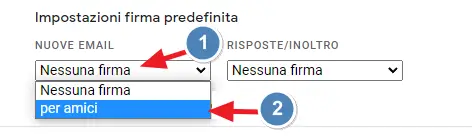
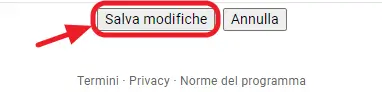
Importante: La firma non sarà attiva finché non salvi. Scorri fino in fondo alla pagina e clicca su "Salva modifiche".
FORMATTARE E ABBELLIRE LA FIRMA
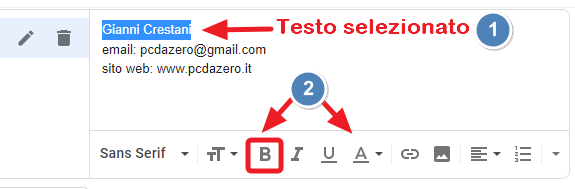
Proprio come nel corpo del messaggio, puoi personalizzare l'aspetto della tua firma:- Seleziona il testo della firma nel riquadro delle impostazioni.
- Usa la barra degli strumenti per mettere il grassetto, cambiare il colore del testo o modificare la dimensione del carattere.
INSERIRE UN LOGO O UN'IMMAGINE
Molte firme professionali includono un logo aziendale o una piccola foto. Per aggiungerla:1 - Posiziona il cursore nel punto esatto della firma dove vuoi l'immagine.
2 - Clicca sull'icona "Inserisci immagine" nella barra degli strumenti.
3 - Seleziona "Carica" per scegliere un file dal tuo computer.
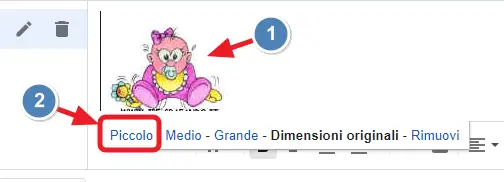
Se l'immagine appare troppo grande dopo il caricamento:
- Clicca una volta sopra l'immagine stessa e scegli l'opzione "Piccola" o "Media" dal menu che appare per ridimensionarla correttamente.
POSIZIONARE LA FIRMA NELLE RISPOSTE
Per impostazione predefinita, Gmail inserisce la firma alla fine di tutta la conversazione. Per renderla più visibile nelle risposte:- Spunta la casella "Inserisci la firma prima del testo citato". In questo modo la tua firma apparirà subito sotto la tua risposta e non in fondo a vecchi messaggi di settimane prima.

GESTIRE PIÙ FIRME MANUALMENTE
Puoi creare diverse firme (es. una formale e una simpatica per gli amici) e scegliere quale usare di volta in volta.1 - Crea una seconda firma seguendo i passi precedenti.
2 - Imposta "Nessuna firma" come valore predefinito nelle impostazioni se preferisci sceglierla tu ogni volta.
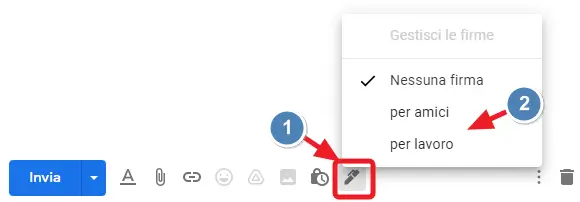
3 - Quando scrivi un'email, clicca sull'icona della penna (Inserisci firma) nella barra degli strumenti in basso nel messaggio.
4 - Scegli la firma desiderata dal menu.
Ricordati sempre di cliccare su "Salva modifiche" in fondo alla pagina delle impostazioni dopo ogni variazione!
Ti potrebbe interessare anche...
Fare calcoli e creare elenchi con
- Scopri l affascinante mondo del Web
- Crea una email e impara ad usarla
- Naviga sicuro e mantieni efficiente il tuo PC
- Partecipa attivamente e crea il tuo primo Blog
Frasi celebri
“Se non lo sai spiegare in modo semplice, non l'hai capito abbastanza bene” (Albert Einstein).