PDF - Come dividere PDF online - estrarre pagine
Perché dividere un PDF
Devi estrarre una o più pagine da un documento PDF o dividere un PDF grande in file più piccoli?
- estrarre solo un capitolo o le pagine che ti servono;
- inviare solo le pagine utili via email senza file pesanti;
- riorganizzare un documento dividendolo in gruppi omogenei.
Ecco come farlo gratis e senza installare programmi con iLovePDF.
Come dividere un PDF con iLovePDF
- Collegati alla pagina iLovePDF – Dividere PDF
- Trascina il documento PDF sulla pagina oppure clicca sul pulsante Seleziona PDF file e fai doppio clic sul PDF
Attendi il caricamento: vedrai l'anteprima delle pagine e, sulla barra laterale destra, le opzioni di divisione.
Estrarre intervalli personalizzati
Per estrarre uno o più intervalli di pagine (es. 1-3 e 10-12):
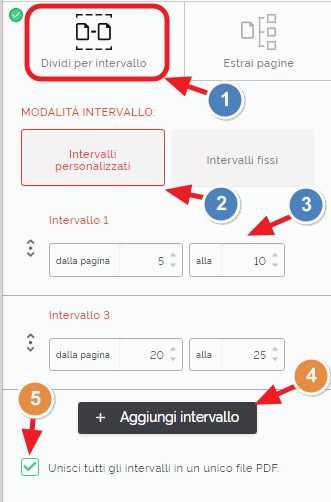
- Lascia attiva l'opzione Dividi per intervallo e seleziona Intervalli personalizzati
- Indica nelle caselle sotto "Intervallo 1" la pagina di inizio e quella di fine — puoi cliccare su Aggiungi intervallo per crearne altri
- Se vuoi unire i due o più intervalli in un unico PDF, spunta la casella Unisci tutti gli intervalli in un file PDF in basso
Estrarre intervalli fissi
Per dividere il documento in gruppi di pagine uguali:
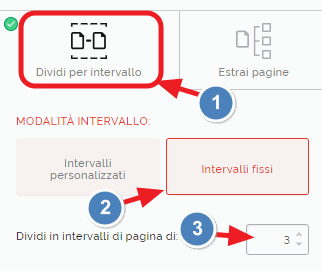
- Lascia attiva l'opzione Dividi per intervallo
- Clicca su Intervalli fissi
- Indica quante pagine deve contenere ogni gruppo — ad esempio, se il documento è di 52 pagine e scegli 3, verranno creati 18 file da 3 pagine (l'ultimo con le rimanenti)
Estrarre singole pagine
Per estrarre solo determinate pagine:
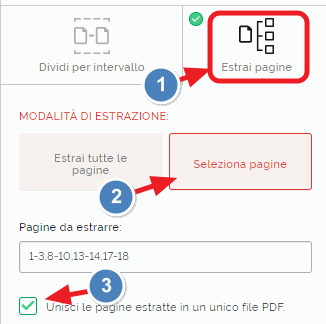
- Scegli l'opzione Estrai pagine — sulla sinistra vedrai tutte le anteprime
- Clicca su Seleziona pagine (a meno che tu non voglia estrarle tutte)
- Fai clic su ogni pagina che vuoi estrarre — ogni pagina diventerà un file separato; se preferisci un unico file, spunta Unisci le pagine estratte in un unico file PDF
Dividi e scarica
Al termine dell'opzione scelta:
- Clicca sul pulsante Dividere PDF in basso a destra

Il PDF diviso verrà scaricato nella cartella Download (se hai creato più file, scaricherai un archivio ZIP).
Alternativa con PDF24
Se preferisci un'alternativa senza registrazione e con server UE (file eliminati automaticamente), puoi usare anche PDF24 Tools:
- Collegati a tools.pdf24.org/it/dividi-pdf
- Clicca su Scegli file o trascina il PDF nel riquadro, clicca sull'icona a forbice tra le pagine per creare i punti di divisione, clicca su Dividi e poi su Scarica (ZIP se più file).
Approfondimento: dividere e unire con PDF24
Per una guida completa che unisce "dividere e unire" con un'unica suite, vedi 2652 Dividere e unire PDF con PDF24 Tools: troverai screenshot PDF24 per trascinamento, scelta intervalli personalizzati, ordinamento pagine e rotazione, con download unico o multiplo.
Consigli utili
- Se estrai più intervalli, rinomina i file con nomi chiari (es. `cap1_pag1-10.pdf`) per ritrovarli facilmente.
- Se devi inviare via email, valuta se unire gli intervalli in un unico PDF o tenere file separati sotto i 10 MB (vedi 2653 Comprimere PDF).
- I servizi online cancellano i file dopo poche ore: per documenti riservati preferisci PDF24 (server UE).
Ti potrebbe interessare anche...
Fare calcoli e creare elenchi con
- Come creare un blog gratis
- Come creare siti web gratis
- Gestisci le tue foto con Picasa
- Naviga veloce con Google Chrome
- Scarica video e musica con Free Studio
Frasi celebri
“Se non lo sai spiegare in modo semplice, non l'hai capito abbastanza bene” (Albert Einstein).