Google Lens gratis - come funziona e come installarla

In questa lezione esploreremo un'applicazione che sembra uscita da un film di fantascienza: Google Lens. Questa APP trasforma la fotocamera del tuo smartphone in un occhio intelligente capace di riconoscere oggetti, piante, animali e testi in tempo reale.
Ti è mai capitato di vedere un fiore bellissimo e non conoscerne il nome? O di voler sapere dove acquistare un paio di scarpe viste ai piedi di un passante? Google Lens ti dà la risposta semplicemente inquadrando l'oggetto.
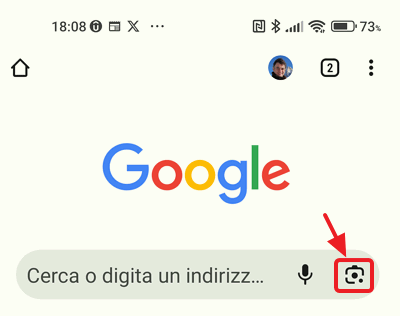
Nota bene: Nel 2026, Google Lens è quasi sempre già integrato nel tuo smartphone. Lo trovi spesso all'interno della barra di ricerca Google (l'icona a forma di piccola fotocamera) o direttamente dentro l'App Fotocamera del tuo dispositivo Xiaomi.
INSTALLARE GOOGLE LENS
Se non trovi l'icona sul tuo schermo, puoi installare l'applicazione dedicata per averla sempre a portata di mano:
1 - Apri l'app "Play Store".
2 - Digita:
Google Lens
3 - Tocca su "Installa".
In alternativa, usa questo collegamento diretto: App Google Lens.
IDENTIFICARE OGGETTI: PUNTA E SCATTA
Usare Lens è intuitivo come scattare una fotografia:
1 - Apri l'app Lens (o tocca l'icona della fotocamera nella barra Google).
2 - Inquadra l'oggetto che ti incuriosisce (un monumento, un cane, un prodotto al supermercato).
3 - Tocca il pulsante centrale bianco per avviare la ricerca.
In pochi istanti, il sistema analizzerà l'immagine e ti mostrerà i risultati dal web. Potrai conoscere la razza di un animale, il modello di un'auto o persino ricevere consigli su come curare una pianta grassa che hai appena inquadrato.
COPIARE IL TESTO DA UNA FOTO (OCR)
Una delle funzioni più utili per chi studia o lavora è la capacità di "leggere" e copiare il testo fisico per trasformarlo in testo digitale. Questa tecnologia si chiama OCR (Riconoscimento Ottico dei Caratteri).
1 - Apri Lens e tocca l'icona "Testo" (solitamente a sinistra del pulsante centrale).
2 - Inquadra una pagina di un libro, un biglietto da visita o un documento cartaceo.
3 - Scatta la foto e tocca su "Seleziona tutto" o evidenzia con il dito le parole che ti servono.
4 - Seleziona "Copia testo".
Ora puoi "incollare" quel testo in un messaggio WhatsApp o in un documento Word/Excel senza doverlo riscrivere a mano!
SHOPPING, RISTORANTI E AIUTI PER I COMPITI
Google Lens offre strumenti specifici per ogni esigenza, selezionabili scorrendo il menu in basso:
- Shopping (icona carrello): Inquadra un vestito o un oggetto d'arredo per scoprire dove acquistarlo e confrontare i prezzi online.
- Luoghi e Cibo (icona forchetta e coltello): Inquadra la facciata di un ristorante per leggerne subito le recensioni, oppure inquadra un piatto sul menu per vedere che aspetto ha nelle foto degli altri clienti.
- Compiti (icona cappello accademico): Inquadra un'equazione matematica o una domanda di storia per ottenere spiegazioni dettagliate e guide alla risoluzione.
Il consiglio del docente: Google Lens è fantastico anche per tradurre istantaneamente menu o cartelli stradali quando sei all'estero, mantenendo la traduzione sovrapposta all'immagine originale!
Google Lens è gratis?
Sì, Google Lens è completamente gratis. L'app e le sue funzioni (riconoscere oggetti, copiare testo, tradurre, fare shopping) non richiedono alcun abbonamento né pagamento.
Attenzione però a due cose:
- Lens consuma connessione dati: le ricerche avvengono online, quindi usano i Giga della tua SIM o il Wi-Fi.
- In alcuni casi richiede un account Google collegato per salvare i risultati e sincronizzare le ricerche.
Si può usare Google Lens senza installarla?
Spesso non serve nemmeno installare l'app dedicata. Nel 2026 Lens è quasi sempre già integrata:
- Nella barra di ricerca Google (l'icona a forma di fotocamera accanto al box di ricerca).
- Dentro l'app Fotocamera di molti smartphone.
- Nell'app Google e in Google Foto.
Se però vuoi averla sempre a portata di mano, puoi scaricare l'app dedicata dal Play Store (gratis).
Ti potrebbe interessare anche...
Fare calcoli e creare elenchi con
- Scopri l affascinante mondo del Web
- Crea una email e impara ad usarla
- Naviga sicuro e mantieni efficiente il tuo PC
- Partecipa attivamente e crea il tuo primo Blog
Frasi celebri
“Se non lo sai spiegare in modo semplice, non l'hai capito abbastanza bene” (Albert Einstein).