ANDROID - WhatsApp: l'app di messaggistica più usata
In questa lezione esploreremo l'applicazione di messaggistica più famosa al mondo: WhatsApp. Nel 2026, questa APP non è più solo un sostituto dei vecchi SMS, ma un vero centro di comunicazione che permette di scambiare file pesanti, fare videochiamate di gruppo e persino interagire con aziende e canali tematici.

Il grande vantaggio di WhatsApp è la possibilità di comunicare in modo totalmente gratuito sfruttando la connessione Internet (Wi-Fi o rete dati). Questo significa che puoi inviare messaggi o chiamare un amico che si trova dall'altra parte del mondo senza spendere un centesimo, a patto che anche lui abbia l'app installata.
Nota sulla rete dati: Se usi WhatsApp fuori casa, l'app consumerà i "Giga" della tua offerta mobile. Sebbene i messaggi di testo consumino pochissimo, l'invio di video o le videochiamate possono intaccare rapidamente la tua soglia mensile. Per questo, è sempre consigliabile aderire a offerte flat (ormai molto economiche, tra gli 8 e i 12 euro al mese) che includano almeno 100-200 GB di traffico.
INSTALLARE WHATSAPP
Se non è già presente sul tuo smartphone, ecco come ottenerlo:
1 - Apri l'app "Play Store".
2 - Digita:
3 - Tocca su "Installa" e attendi il completamento.
- In alternativa, usa questo link diretto: App WhatsApp.
Al primo avvio, l'app ti chiederà il numero di telefono e il permesso di accedere alla tua rubrica: accetta per poter vedere subito chi dei tuoi amici usa già il servizio.
IL NUOVO MENU PRINCIPALE
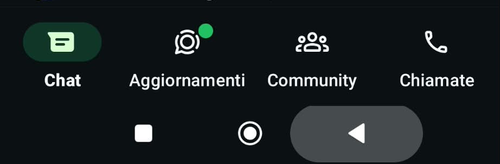
Nelle versioni più recenti (2025-2026), il menu si è spostato nella parte bassa dello schermo per essere più facile da raggiungere con il pollice. Le sezioni principali sono:
- Chat: dove trovi tutte le tue conversazioni testuali.
- Aggiornamenti: (che ha sostituito il vecchio "Stato") dove vedi le foto temporanee dei tuoi amici e i Canali a cui sei iscritto.
- Community: per gestire gruppi di grandi dimensioni (scuole, condomini, associazioni).
- Chiamate: il registro delle telefonate e videochiamate fatte o ricevute.
INVIARE IL PRIMO MESSAGGIO
Per iniziare a scrivere a qualcuno:
1 - Tocca l'icona "Nuova Chat" (il quadratino verde in basso a destra) oppure la "Lente di ingrandimento" in alto.
2 - Digita il nome della persona che vuoi contattare.
3 - Tocca il nome del contatto per aprire la conversazione.
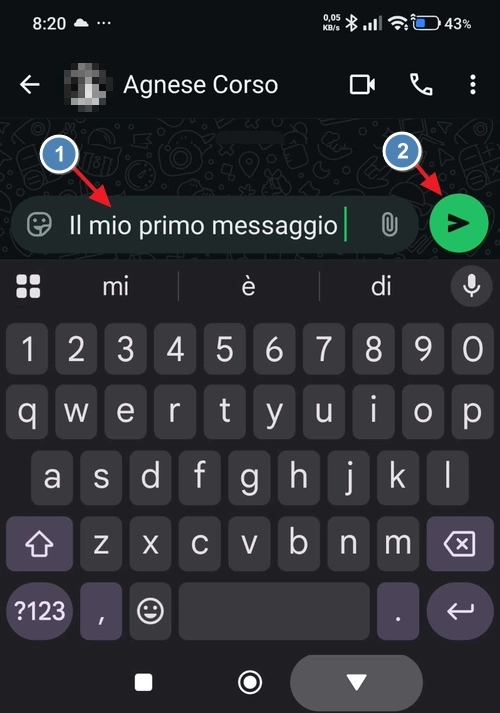
4 - Scrivi il testo e premi il tasto "Invio" (l'aeroplanino di carta verde a destra della casella di testo).
INVIARE FOTO E IMMAGINI
WhatsApp è perfetto per condividere momenti speciali. Puoi farlo in due modi:
A. Inviare una foto dalla tua galleria (già scattata):
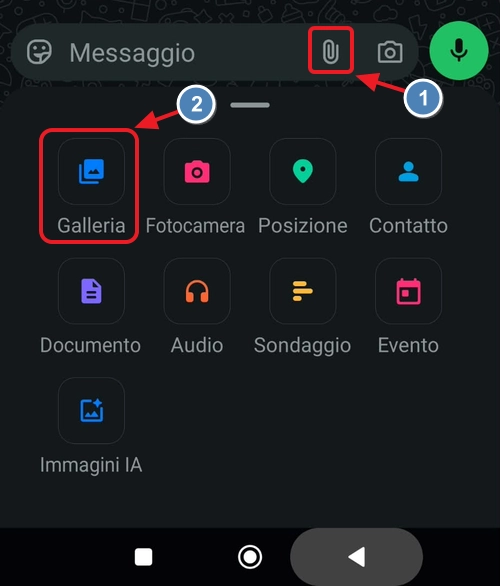
1 - Dentro la chat, tocca l'icona a forma di "Graffetta" (allegato) o il simbolo "+".
2 - Scegli "Galleria".
3 - Seleziona la foto e tocca il tasto verde di invio.
B. Scattare una foto al momento:
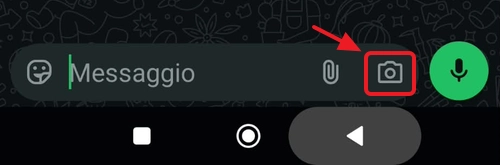
1 - Tocca l'icona della "Macchina fotografica" accanto alla casella di testo.
2 - Inquadra l'oggetto o la persona e tocca il cerchio grande per scattare.
3 - Premi il tasto verde per inviare immediatamente.
RISPONDERE AI MESSAGGI
Una volta avviata una conversazione, il nome del contatto apparirà nella scheda CHAT. Per rispondere in futuro, non dovrai più cercarlo in rubrica: ti basterà toccare la riga con il suo nome nell'elenco principale per riaprire la chat e continuare a scrivere.
Il consiglio del docente: Se ricevi un messaggio importante ma non puoi rispondere subito, puoi "segnarlo" tenendo premuto sulla chat, premendo sui tre puntini (posti in alto a destra) e scegliendo "Segna come da leggere", così non te ne dimenticherai!
Ti potrebbe interessare anche...
Fare calcoli e creare elenchi con
- Scopri l affascinante mondo del Web
- Crea una email e impara ad usarla
- Naviga sicuro e mantieni efficiente il tuo PC
- Partecipa attivamente e crea il tuo primo Blog
Frasi celebri
“Se non lo sai spiegare in modo semplice, non l'hai capito abbastanza bene” (Albert Einstein).