IPHONE - Icone e schermate
APRIRE LE APPLICAZIONI
Nella schermata iniziale dell'iPhone (chiamata ufficialmente Schermata Home) trovi le Icone, ovvero i collegamenti ai tuoi programmi.
Ogni icona ha un nome e un simbolo unico: per aprirla, tocca brevemente l'icona con il polpastrello.
Ricorda: per chiudere l'app e tornare alla schermata principale, scorri con il dito dal bordo inferiore verso l'alto (sui modelli con Face ID) oppure premi il tasto tondo centrale Home (sui modelli SE o più datati).
NAVIGARE TRA LE SCHERMATE
Se installi molte applicazioni, queste verranno organizzate su più pagine. Per consultarle tutte:
- Appoggia il dito al centro dello schermo e trascinalo verso sinistra (come se volessi voltare la pagina di un'agenda).
Sopra le icone fisse in basso, vedrai dei piccoli puntini bianchi: indicano quante pagine hai creato e in quale ti trovi in questo momento. Se continui a scorrere verso sinistra oltre l'ultima pagina, troverai la Libreria app, dove iPhone organizza automaticamente tutte le tue applicazioni per categoria.
IL "DOCK": LE TUE APP PREFERITE
In fondo allo schermo trovi una barra semitrasparente chiamata Dock. Le icone inserite qui rimangono visibili in ogni schermata Home, rendendole sempre accessibili.
Su iPhone, il Dock può ospitare al massimo 4 icone. Di solito trovi:
- Telefono
- Safari (il programma per navigare su Internet)
- Messaggi
- Musica
SPOSTARE E ORGANIZZARE LE ICONE
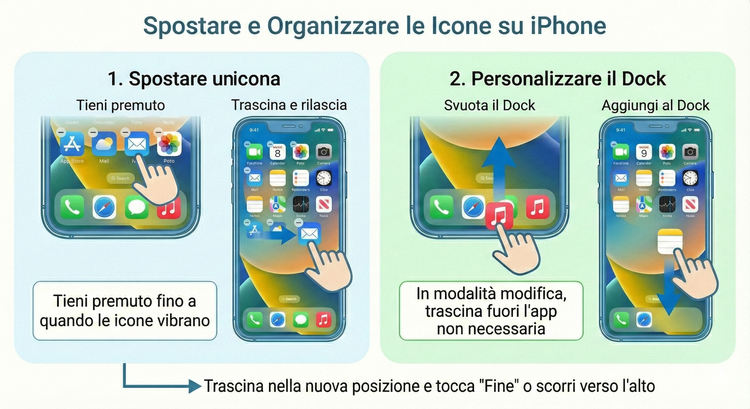
Puoi cambiare l'ordine delle app in pochi secondi. Ecco la procedura per entrare in "modalità modifica":
Per spostare un'icona:
- Tieni premuto il dito su un punto vuoto della schermata o su un'icona finché tutte le icone non iniziano a "vibrare" (noterai anche un piccolo segno "-" su di esse).
- Trascina l'icona nella nuova posizione e, una volta terminato, tocca il tasto "Fine" in alto a destra (o scorri dal basso verso l'alto).
Per personalizzare il Dock:
Se vuoi cambiare una delle app fisse in basso, entra in modalità modifica, trascina fuori dal Dock l'app che non ti serve e trascina al suo posto quella nuova dalla schermata principale.
SPOSTARE ICONE TRA SCHERMATE DIVERSE
1 - Tieni premuta l'icona finché non vibra e trascinala verso il bordo destro o sinistro del telefono.
2 - Mantieni l'icona sospesa sul bordo: vedrai lo sfondo cambiare pagina.
3 - Rilascia l'icona dove preferisci.
METODO AVANZATO: SPOSTAMENTO MULTIPLO
L'iPhone permette di spostare un intero gruppo di icone insieme, una funzione molto utile per fare ordine velocemente:
1 - Entra in modalità modifica (icone che vibrano) e inizia a trascinare leggermente una prima icona.
2 - Senza rilasciare la prima icona, usa un altro dito per toccare le altre icone che vuoi spostare. Vedrai che si accumuleranno in un unico "mazzetto".
3 - Trascina l'intero gruppo nella pagina desiderata e rilascia il dito.
Per uscire dalla modalità di modifica e bloccare le icone nella nuova posizione, tocca il tasto Fine o fai un rapido scorrimento dal basso verso l'alto.
Ti potrebbe interessare anche...
Frasi celebri
“Se non lo sai spiegare in modo semplice, non l'hai capito abbastanza bene” (Albert Einstein).