IPHONE - Creare gruppi di App
LE CARTELLE: ORGANIZZARE LE APP IN GRUPPI
Proprio come su un computer, anche sul tuo iPhone puoi organizzare le icone creando delle Cartelle. Una cartella è facilmente riconoscibile perché appare come un piccolo quadrato trasparente che racchiude al suo interno icone più piccole.
All'acquisto, Apple inserisce già alcune cartelle predefinite, come ad esempio Utility (che contiene la Calcolatrice e l'Orologio) o Social. Toccando una cartella, questa si espande a tutto schermo, permettendoti di scegliere l'app che preferisci.
PERCHÉ USARE LE CARTELLE?
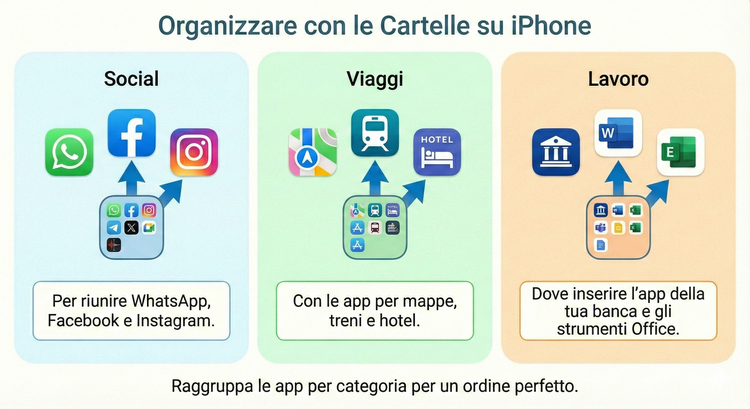
Su iPhone, le cartelle sono fondamentali per non dover scorrere decine di pagine alla ricerca di un'applicazione. Puoi raggruppare le tue app per categoria, rendendo lo smartphone molto più ordinato:
- Social: per riunire WhatsApp, Facebook e Instagram.
- Viaggi: con le app per mappe, treni e hotel.
- Lavoro: dove inserire l'app della tua banca e gli strumenti Office.
COME CREARE UNA CARTELLA
Creare una cartella su iOS è un'operazione intuitiva basata sul trascinamento:
1 - Tieni premuto il dito su un'app finché tutte le icone sulla schermata non iniziano a vibrare.
2 - Trascina l'app e posizionala esattamente sopra un'altra app che vuoi raggruppare.
3 - Rilascia il dito: l'iPhone creerà automaticamente un contenitore per entrambe.
Una volta creata, puoi aggiungere altre app semplicemente trascinandole dentro il riquadro della cartella mentre le icone vibrano.
CAMBIARE IL NOME ALLA CARTELLA
L'iPhone è molto intelligente: quando crei una cartella, analizza le app all'interno e assegna automaticamente un nome (come "Fotografia" o "Produttività"). Se però vuoi personalizzarlo:
1 - Tocca la cartella per aprirla.
2 - Tieni premuto sul nome attuale (nella parte alta dello schermo) finché non compare una "X" sulla destra.
3 - Cancella il vecchio nome, scrivi quello che preferisci sulla tastiera e tocca "Fine" sul tasto in basso a destra.
Per confermare definitivamente, tocca un punto vuoto dello schermo fuori dalla cartella.
RIMUOVERE UN'APP O ELIMINARE LA CARTELLA
Se vuoi togliere un'applicazione da un gruppo o se hai creato una cartella per errore, segui questi passaggi:
1 - Apri la cartella e tieni premuta l'icona dell'app che vuoi spostare finché non vibra.
2 - Trascina l'icona fuori dal bordo della cartella e rilasciala sulla schermata principale (Home).
Per eliminare la cartella:
Non devi premere un tasto specifico. È sufficiente trascinare fuori tutte le icone contenute. Quando sposterai l'ultima app rimasta, la cartella si dissolverà automaticamente, lasciando lo schermo pulito.
💡 Il consiglio del docente: Sapevi che oltre alle cartelle manuali, l'iPhone ha una Libreria App? Si trova nell'ultima pagina a destra e organizza tutte le tue app automaticamente, così non dovrai preoccuparti di farlo tu ogni volta!
Ti potrebbe interessare anche...
Frasi celebri
“Se non lo sai spiegare in modo semplice, non l'hai capito abbastanza bene” (Albert Einstein).