IPHONE - Gestire telefonate e Contatti con iPhone
GESTIRE TELEFONATE E CONTATTI
L'iPhone rimane, nel suo cuore, un telefono. In questa lezione vedremo come gestire le chiamate, organizzare la tua rubrica e proteggerti dalle telefonate indesiderate utilizzando l'interfaccia di iOS.
APRIRE L'APP TELEFONO
L'icona dell'app Telefono è fissa nel Dock (la barra in basso). È rappresentata da una cornetta bianca su sfondo verde brillante.
Una volta aperta l'app, troverai cinque sezioni principali nel menu in basso:
- Preferiti: i contatti che chiami più spesso per trovarli al volo.
- Recenti: l'elenco cronologico delle chiamate (fatte, ricevute e perse in rosso).
- Contatti: la tua intera rubrica in ordine alfabetico.
- Tastierino: per comporre manualmente i numeri non salvati.
- Segreteria: per ascoltare i messaggi vocali lasciati dai tuoi contatti.
EFFETTUARE UNA CHIAMATA
Dal registro chiamate:
- Tocca una volta il nome o il numero nell'elenco "Recenti" per far partire immediatamente la telefonata.
Composizione manuale:
- Tocca l'icona "Tastierino" in basso.
- Digita il numero e tocca il tasto verde tondo con la cornetta per avviare la chiamata.
- Per chiudere la conversazione, tocca il tasto rosso tondo al centro dello schermo.
SALVARE UN NUOVO CONTATTO
Salvare un numero su iPhone è immediato, sia che tu lo stia digitando, sia che tu lo abbia appena ricevuto:
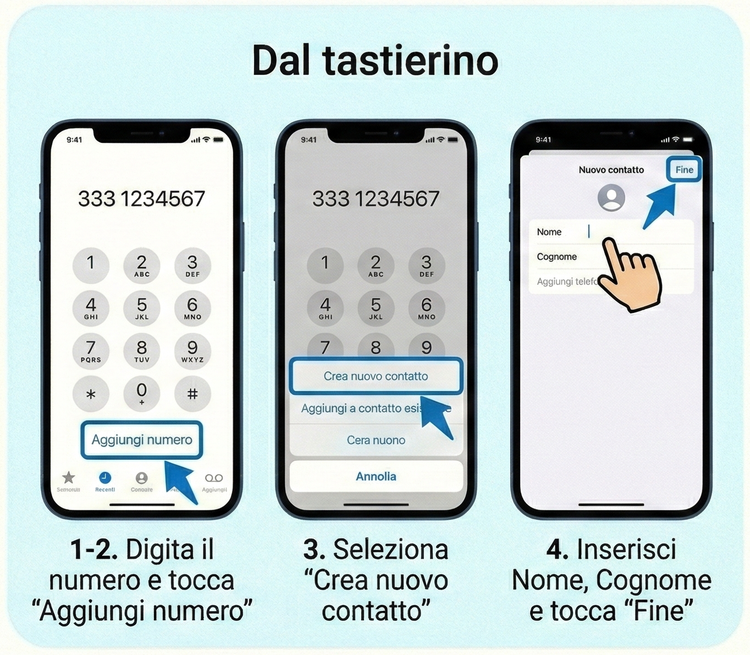
Dal tastierino:
1 - Digita il numero sul tastierino numerico.
2 - Tocca la voce "Aggiungi numero" che appare subito sotto le cifre digitate.
3 - Seleziona "Crea nuovo contatto" dal menu che compare.
4 - Inserisci Nome e Cognome e tocca "Fine" in alto a destra.
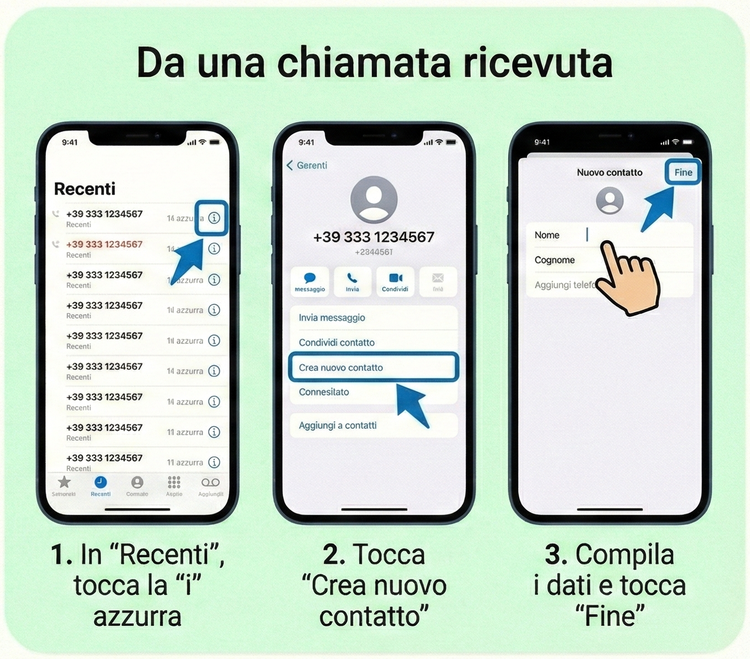
Da una chiamata ricevuta:
1 - Vai nella scheda "Recenti" e tocca la "i" azzurra a destra del numero.
2 - Tocca "Crea nuovo contatto" e compila i dati.
VEDERE I DETTAGLI E MODIFICARE UN CONTATTO
Se vuoi cambiare un nome o vedere quanto è durata una chiamata:
- Nella sezione Recenti o Contatti, tocca il simbolo "i" (informazioni) accanto al nome interessato.
Dalla scheda del contatto puoi:
- Modifica: toccando il tasto in alto a destra, puoi cambiare numeri, nomi o aggiungere un'email.
- Invia messaggio: per scrivere un SMS o un iMessage velocemente.
- Foto contatto: puoi assegnare un'immagine o una "Poster di contatto" che apparirà a tutto schermo quando quella persona ti chiamerà.
BLOCCARE NUMERI INDESIDERATI (SPAM)
Se verrai disturbato da call center o numeri anonimi, puoi bloccarli così:
1 - Vai nella sezione "Recenti".
2 - Tocca la "i" azzurra a destra del numero fastidioso.
3 - Scorri la pagina fino in fondo e tocca la scritta rossa "Blocca contatto".
4 - Conferma toccando "Blocca contatto" nel messaggio che appare.
COME SBLOCCARE UN NUMERO
A differenza di Android, la gestione dei blocchi su iPhone avviene nelle impostazioni generali del telefono:
1 - Esci dall'app Telefono e apri l'app "Impostazioni" (l'icona con gli ingranaggi grigi).
2 - Scorri verso il basso e tocca la voce "Telefono".
3 - Cerca e tocca "Contatti bloccati".
4 - Scorri verso sinistra sul numero che vuoi sbloccare e tocca "Sblocca".
💡 Suggerimento avanzato: Se ricevi troppe chiamate da sconosciuti, puoi andare in Impostazioni > Telefono e attivare "Silenzia numeri sconosciuti". In questo modo, l'iPhone non squillerà per i numeri che non hai in rubrica, mandandoli direttamente in segreteria senza disturbarti!
Ti potrebbe interessare anche...
Frasi celebri
“Se non lo sai spiegare in modo semplice, non l'hai capito abbastanza bene” (Albert Einstein).