WINDOWS 11 - Personalizzare la Barra delle Applicazioni - Parte 1
La Barra delle Applicazioni è lo strumento che userai più spesso in Windows 11.Non è solo una striscia dove appaiono le finestre aperte, ma è il centro di comando da cui puoi far partire tutto il tuo lavoro.
In questa lezione impareremo a "cucirci addosso" questa barra, mettendoci dentro solo quello che ci serve davvero.
1. Da dove si possono aprire i programmi o le app
In Windows 11 abbiamo tre modi principali per far partire un programma (o una "App"):1. Dal Desktop: facciamo doppio clic sulle icone sparse sulla scrivania.
2. Dal Menu Start: facciamo un clic sul pulsante Start e cerchiamo il programma.
3. Dalla Barra delle Applicazioni: facciamo un solo clic sulle icone che abbiamo "fissato" in basso.
2. Da dove è possibile aprire tutte le applicazioni
A volte il programma che cerchi non è sulla barra e nemmeno sul desktop.Fai un solo clic sul Pulsante Start.
Fai clic sulla voce Visualizzazione Elenco (oppure Griglia o Categorie) per accedere a tutte le applicazioni.
Qui troverai l'elenco completo di ogni singola applicazione presente nel computer, pronta per essere aperta con un solo clic.
3. Come funziona la Barra delle Applicazioni
Sulla barra in basso convivono due tipi di icone:- App Fissate: sono icone che restano lì anche quando il programma è chiuso. Servono come scorciatoia rapida.
- App Aperte: sono le icone dei programmi che stai usando in questo momento. Noterai una piccola linea colorata sotto di esse per indicare che sono attive.
4. Un esempio pratico
Immagina di usare ogni giorno la Calcolatrice. Invece di andarla a cercare ogni volta nel menu Start, è molto più comodo averla sempre a portata di mano sulla barra in basso.Vediamo come fare nei prossimi punti.
5. Fissare un’app sulla Barra delle Applicazioni
Per aggiungere un programma alla barra (operazione chiamata "Aggiungi alla barra delle applicazioni"):1. Trova il programma nel Menu Start o tramite la Visualizzazione Elenco.
2. Fai clic con il tasto destro del mouse sull'icona del programma.
3. e fai clic su Aggiungi alla barra delle applicazioni.
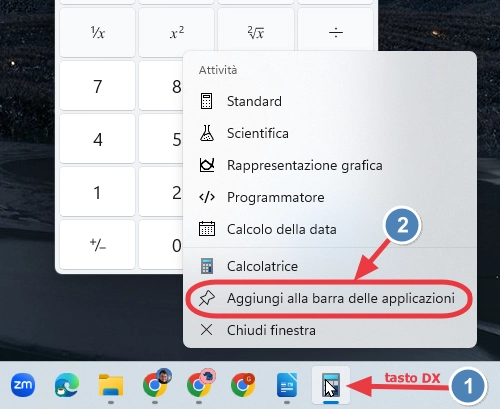
L'icona apparirà immediatamente in basso e non si muoverà più da lì!
6. Rimuovere un’app dalla Barra delle Applicazioni
Se la barra diventa troppo affollata, puoi togliere le icone che non usi più.1. Posiziona la freccia del mouse sull'icona da rimuovere sulla barra in basso.
2. Fai clic con il tasto destro del mouse.
3. Fai clic sulla voce Rimuovi dalla barra delle applicazioni.
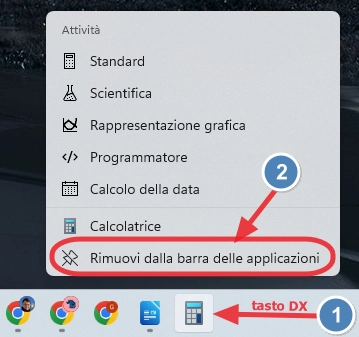
Tranquillo: il programma non viene cancellato dal computer, scompare solo la sua scorciatoia dalla barra.
7. Personalizzare la posizione delle icone
Puoi decidere l'ordine delle tue icone preferite per trovarle più velocemente.Posiziona il mouse su un'icona della barra, tieni premuto il tasto sinistro e trascina l'icona a destra o a sinistra.
Rilascia il tasto quando l'icona si trova nella posizione che preferisci.
8. Aprire app con i comandi rapidi da tastiera
Questo è un vero trucco da esperti! Windows assegna automaticamente un numero alle prime icone che vedi sulla barra (partendo da sinistra dopo il pulsante Start e Ricerca).Prova a tenere premuto il tasto WIN (quello con la bandierina) e premi il numero 1 sulla tastiera.
Si aprirà immediatamente il primo programma della lista! Con WIN + 2 aprirai il secondo, e così via fino al numero 9.
In sintesi
In questa lezione abbiamo imparato:- La Barra delle Applicazioni è il modo più veloce per aprire i programmi.
- Possiamo fissare le icone che usiamo di più con il tasto destro del mouse.
- La voce Visualizzazione Elenco (o Griglia/Categorie) permette di vedere l'elenco completo dei programmi.
- Esistono scorciatoie da tastiera (WIN + numero) per essere ancora più veloci.
Nella prossima lezione scopriremo come gestire i file recenti e come pulire la barra dalle voci che non ci servono!
Ti potrebbe interessare anche...
Frasi celebri
“Se non lo sai spiegare in modo semplice, non l'hai capito abbastanza bene” (Albert Einstein).