WINDOWS 11 - Personalizzare la Barra delle Applicazioni - Parte 2
La Barra delle Applicazioni nasconde un segreto molto potente che ti permette di risparmiare tantissimo tempo: le Jump List (elenchi rapidi).In questa lezione vedremo come accedere istantaneamente ai documenti su cui hai lavorato di recente senza doverli cercare nelle cartelle.
1. Aprire finestre, schede e file recenti
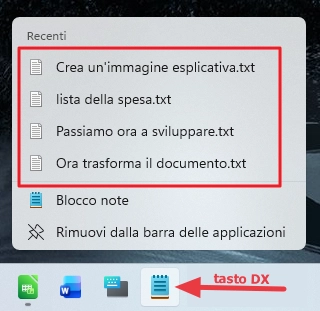
Ogni volta che usi un programma (come Word, Excel o il Browser internet), Windows tiene traccia degli ultimi file che hai aperto.Per visualizzare i file recenti, fai clic con il tasto destro del mouse sull'icona di un programma che si trova sulla Barra delle Applicazioni.
Si aprirà un piccolo menu verticale dove vedrai l'elenco dei documenti o delle pagine web visitate di recente.
2. Fissare file o schede recenti
Se c'è un file che usi ogni giorno (ad esempio il foglio delle spese o un diario), puoi fare in modo che resti sempre visibile in cima a questo elenco, così da non doverlo mai cercare.1. Apri la Jump List facendo clic col tasto destro sull'icona del programma.
2. Sposta il mouse sopra il nome del file che vuoi bloccare.
3. Fai un solo clic sull'icona a forma di puntina da disegno (Fissa in questo elenco) che appare sulla destra.
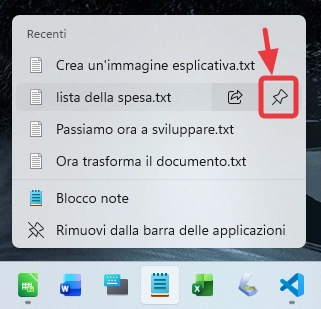
Il file verrà spostato nella sezione "Aggiunto" e resterà lì per sempre.
3. Togliere i file o schede aggiunte
Se non hai più bisogno di avere un file sempre a portata di mano, puoi "staccarlo" dalla sezione speciale.1. Torna nella Jump List del programma.
2. Sposta il mouse sul file nella sezione "Aggiunto".
3. Fai clic sull'icona della puntina sbarrata (Rimuovi da questo elenco).
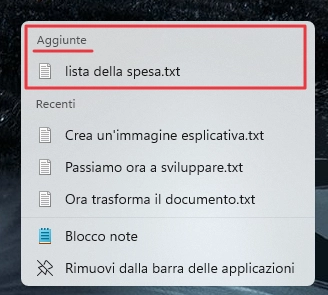
Il file tornerà nell'elenco normale dei file recenti.
4. Rimuovere voci non gradite
A volte nell'elenco dei file recenti appare qualcosa che non vuoi vedere o che non ti serve più.1. Fai clic col tasto destro sul file specifico all'interno della Jump List.
2. Seleziona la voce Rimuovi da questo elenco.
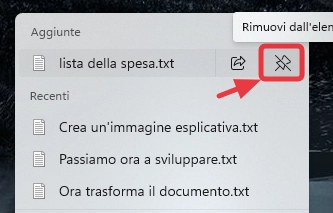
Ricorda: questo comando non cancella il file dal computer, lo toglie solo dalla vista rapida per tenere tutto più ordinato.
In sintesi
In questa lezione abbiamo imparato:- Il tasto destro sulle icone della barra apre i file recenti.
- La puntina serve per fissare i documenti importanti.
- Possiamo pulire l'elenco togliendo ciò che non ci serve.
Nella prossima lezione impareremo a usare la Ricerca di Windows per trovareogni cosa nel proprio PC!
Ti potrebbe interessare anche...
Frasi celebri
“Se non lo sai spiegare in modo semplice, non l'hai capito abbastanza bene” (Albert Einstein).