WINDOWS 11 - File e Cartelle
In questa lezione esploreremo come il computer organizza la memoria.Imparare a gestire i File e le Cartelle è fondamentale: è come imparare a mettere in ordine i documenti in un ufficio fisico per ritrovarli in un secondo momento senza stress.
1. Come il computer gestisce le informazioni
Tutto quello che crei o scarichi sul tuo computer (una foto, una lettera, una canzone) viene salvato sotto forma di File.Un file è un'unità di informazione digitale. Ogni file ha un Nome e un'Icona che ti aiuta a capire di che cosa si tratta (ad esempio, un file di testo avrà spesso l'icona di un foglio bianco).
2. I contenitori dei file: le cartelle
Se avessimo migliaia di file sparsi sul Desktop, regnerebbe il caos.Per questo esistono le Cartelle. Una cartella è un contenitore che serve a raggruppare i file per argomento.
Immagina la cartella come un vero faldone di plastica gialla: all'interno puoi metterci fogli singoli (file) o addirittura altre cartelle più piccole (sottocartelle).
3. Come vedere file e cartelle
Per vedere cosa c'è dentro il tuo computer, dobbiamo usare una "finestra" speciale chiamata Esplora File.1. Cerca sulla Barra delle Applicazioni l'icona che somiglia a una cartella gialla.
2. Fai un solo clic sopra di essa.
Si aprirà una finestra dove potrai vedere le cartelle principali, come Documenti, Immagini e Download.

Cosa fare se Esplora File non è sulla barra?
Se l'icona della cartella gialla è sparita dalla barra in basso, puoi ripristinarla così:
1. Fai clic sul pulsante Start e scrivi la parola "Esplora".
2. Fai clic sull'icona di Esplora File che apparirà tra i risultati.
3. Una volta che il programma è aperto, fai clic con il tasto destro sulla sua icona nella barra delle applicazioni.
4. Scegli la voce Aggiungi alla barra delle applicazioni.
Se l'icona della cartella gialla è sparita dalla barra in basso, puoi ripristinarla così:
1. Fai clic sul pulsante Start e scrivi la parola "Esplora".
2. Fai clic sull'icona di Esplora File che apparirà tra i risultati.
3. Una volta che il programma è aperto, fai clic con il tasto destro sulla sua icona nella barra delle applicazioni.
4. Scegli la voce Aggiungi alla barra delle applicazioni.
4. Modi diversi per vedere file e cartelle
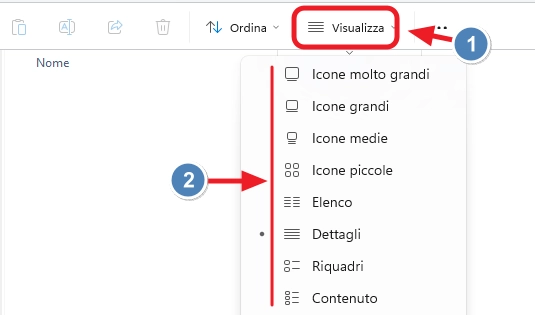
Windows 11 ti permette di cambiare l'aspetto di file e cartelle per aiutarti a riconoscerli meglio.All'interno della finestra Esplora File, clicca sulla voce Visualizza che trovi nel menu in alto.
Si aprirà un menu dove potrai scegliere tra diverse opzioni:
- Icone grandi: utile per vedere le anteprime delle foto.
- Elenco: utile se hai tantissimi file e vuoi una lista compatta.
- Dettagli: il modo più professionale, perché ti mostra anche la data e la dimensione del file.
5. Le migliori visualizzazioni
Quale scegliere? Dipende da cosa stai facendo!- Se stai guardando le foto delle vacanze, scegli Icone Grandi o Molto Grandi: vedrai le immagini in miniatura senza doverle aprire.
- Se stai cercando un documento recente, scegli Dettagli e clicca sulla colonna Ultima modifica: i file più recenti appariranno in cima alla lista.
In sintesi
In questa lezione abbiamo imparato che:- I File sono i singoli documenti (foto, testi, video).
- Le Cartelle servono a tenere in ordine i file.
- Esplora File è lo strumento per navigare tra i tuoi contenuti.
- La visualizzazione Dettagli è la migliore per gestire molti documenti.
Nella prossima lezione studieremo nel dettaglio come è strutturato il programma Esplora File e come usare la colonna sinistra per non perderti mai!
Ti potrebbe interessare anche...
Frasi celebri
“Se non lo sai spiegare in modo semplice, non l'hai capito abbastanza bene” (Albert Einstein).