WINDOWS 11 - Il programma Esplora File
In questa lezione impareremo a conoscere lo strumento più importante per gestire i tuoi documenti: Esplora File.Questo programma è come una grande mappa che ti permette di navigare tra tutte le cartelle, i file e i dispositivi collegati al tuo computer.
1. Come è strutturato Esplora File
Quando apri Esplora File (cliccando sulla cartella gialla in basso), ti trovi davanti a una finestra divisa in diverse zone operative.Ognuna di queste zone ha un compito specifico: alcune servono per muoverti tra le cartelle, altre per vedere i file e altre ancora per comandare azioni come copiare o incollare.
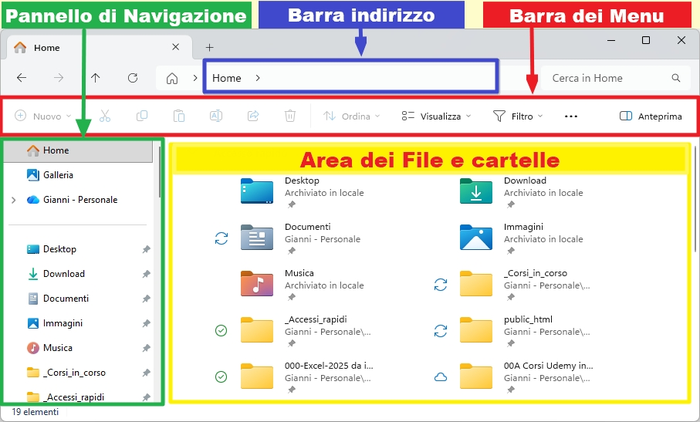
Esplora File è diviso principalmente in 4 aree:
1. Il Riquadro Principale al centro, dove vengono mostrati i file e le cartelle.
2. La Colonna Sinistra, chiamata Riquadro di spostamento, che contiene i collegamenti rapidi alle cartelle più importanti.
3. La Barra degli Indirizzi in alto, che mostra il percorso della cartella attualmente aperta.
4. Il Menu Comandi in alto, con i pulsanti per le operazioni più comuni sui file.
Nota bene: familiarizzare con questa disposizione ti renderà molto più veloce in ogni operazione quotidiana.
2. Il riquadro principale, in primo piano
Questa è la parte più grande della finestra, quella centrale.In questa zona vengono visualizzati tutti i File e le Cartelle contenuti nel luogo in cui ti trovi in quel momento.
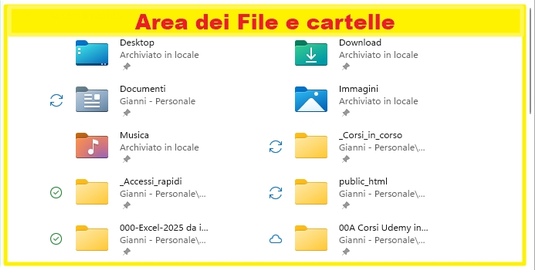
Se fai un doppio clic su un file, lo aprirai con il programma associato (ad esempio, un file di testo si aprirà con Blocco Note).
Se fai un doppio clic su una cartella, entrerai al suo interno e vedrai i documenti che contiene.
Se fai un solo clic su un file o una cartella, lo selezionerai e potrai poi eseguire operazioni su di esso usando il menu comandi in alto.
3. La colonna sinistra
Sulla sinistra trovi una colonna verticale (chiamata Riquadro di spostamento).È un elenco rapido che ti permette di saltare da una parte all'altra del computer con un solo clic.
Qui troverai sempre i tuoi luoghi preferiti come Desktop, Download, Documenti e Immagini.
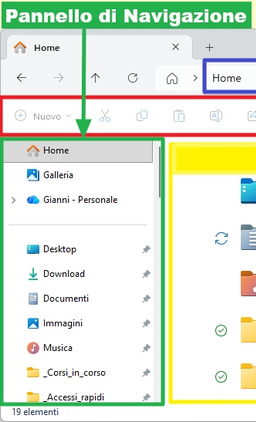
Se fai un solo clic su una voce della colonna sinistra, vedrai immediatamente il suo contenuto nel riquadro principale.
Se fai un clic con il tasto destro su una voce, potrai aggiungerla ai preferiti o rimuoverla dalla lista.
4. La barra indirizzo
In alto, sopra i file, trovi una barra orizzontale bianca (la Barra degli indirizzi).Questa barra ti dice sempre "dove sei": mostra il percorso esatto della cartella aperta.
È molto utile perché ti permette di tornare indietro alle cartelle precedenti cliccando semplicemente sul loro nome all'interno della barra stessa.
5. Il menu comandi
Proprio in cima alla finestra trovi una fila di scritte e icone (il Menu Comandi).In Windows 11 questa parte è stata molto semplificata: qui ci sono i pulsanti per le operazioni fondamentali come Nuovo (per creare cartelle), Taglia, Copia, Incolla e Rinomina.
Ricorda: i pulsanti cambiano colore o diventano cliccabili solo quando selezioni effettivamente un file o una cartella.
In sintesi
In questa lezione abbiamo esplorato lo scheletro di Esplora File:- La Zona Centrale mostra il contenuto attuale.
- La Colonna Sinistra serve per spostarsi velocemente tra i dischi e le cartelle principali.
- La Barra Indirizzi indica la tua posizione attuale come una bussola.
- Il Menu Comandi contiene tutti gli strumenti necessari per lavorare con i file.
Nella prossima lezione impareremo finalmente a creare e organizzare le nostre cartelle per non perdere mai più un documento!
Ti potrebbe interessare anche...
Frasi celebri
“Se non lo sai spiegare in modo semplice, non l'hai capito abbastanza bene” (Albert Einstein).